
Comment capturer l’invisible ?
Introduction
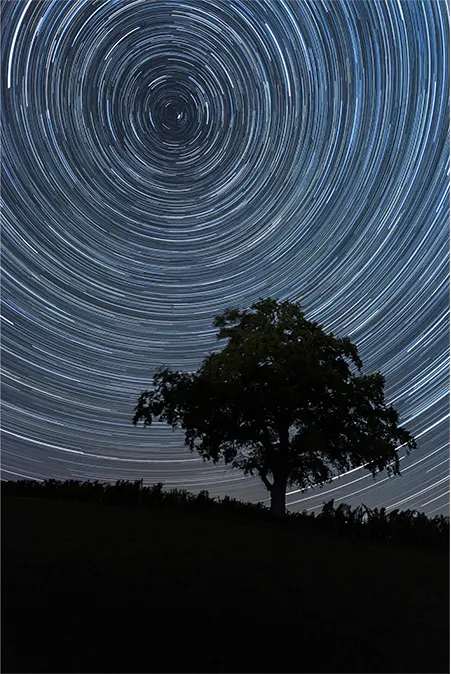
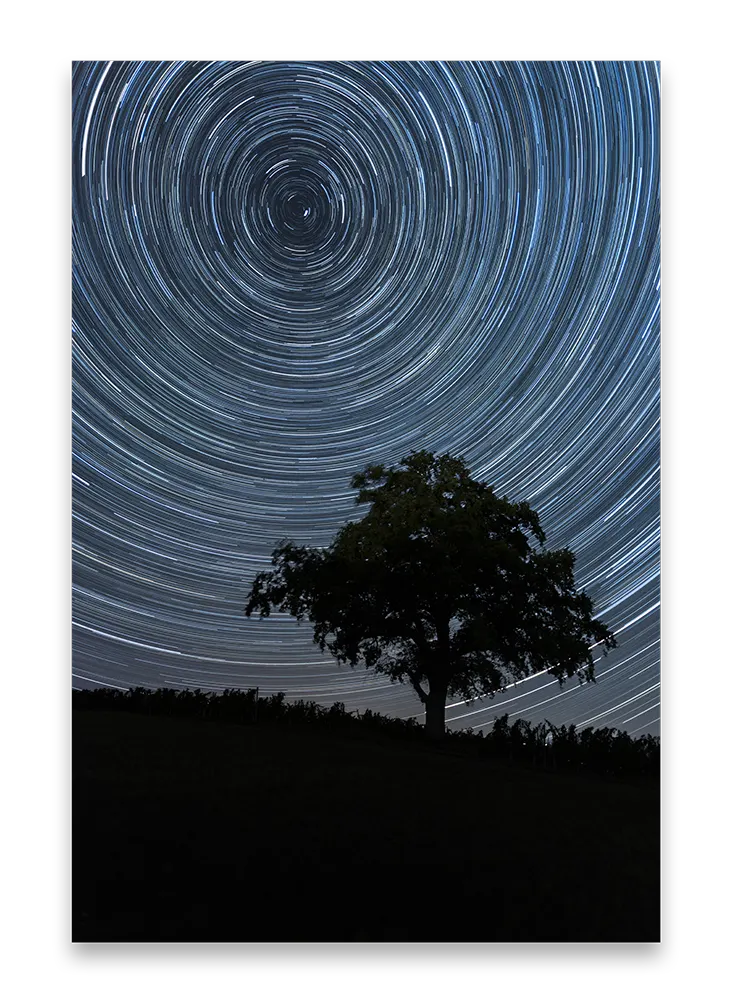
Dans cet article, je vais t’expliquer étape par étape comment j’ai pris cette photo et comment tu peux faire exactement la même de ton côté.
Comme tu t’en es peut-être déjà rendu compte, cette photo n’est pas une image unique. En réalité, elle est composée de 260 photos, toutes prises sur une durée totale de plus de 2 heures.
Étape 1 — Le matériel
- Un trépied
- Un objectif grand-angle — avec une ouverture assez grande, en dessous de f/4 si possible (plus le chiffre est bas, plus la lumière entre)
- Une télécommande intervallomètre — c’est une télécommande qui te permet de programmer les prises de vue de ton appareil, on verra ça plus tard. Tu peux en trouver pour environ 30$ sur Internet (attention, certains appareils ont déjà cette fonction intégrée dans les réglages, donc avant d’en acheter une, vérifie si ton boîtier peut le faire tout seul)
- Un logiciel de retouche photo — dans mon cas, j’utilise Lightroom, mais peu importe, tu peux utiliser ce que tu veux tant que ça te permet de modifier des images
- Et enfin, du temps, parce qu’une photo comme celle-ci prend clairement plus de temps qu’une photo classique !
Étape 2 — La composition
Avant toute chose, choisir le bon endroit pour ta photo est super important. Essaie de placer ton sujet devant le ciel pour donner de la profondeur et une notion d’échelle à l’image. Comme ça, les personnes qui regardent ta photo comprendront mieux la taille du sujet que tu as photographié.
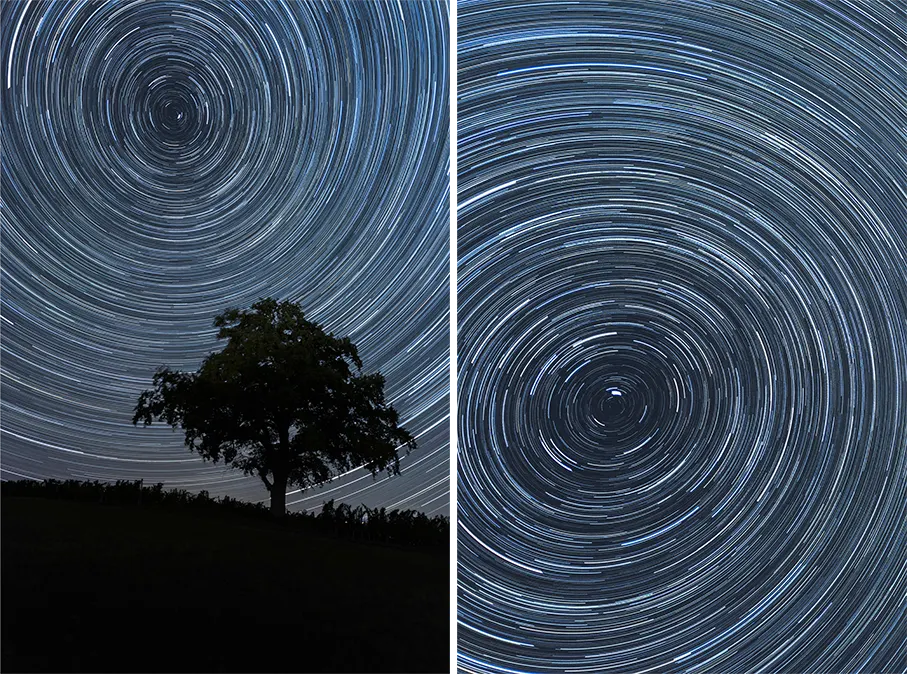
Tu peux voir la différence entre une photo avec un sujet devant le ciel et une photo où on ne voit que le ciel. Perso, je trouve qu’avoir un sujet apporte vraiment quelque chose !
Étape 3 — Trouver le bon moment et le bon endroit
Évidemment, il faut aussi prendre en compte qu’une photo comme celle-ci nécessite un ciel totalement dégagé, et de préférence sans lune, pour éviter que sa luminosité ne gêne la visibilité des étoiles.
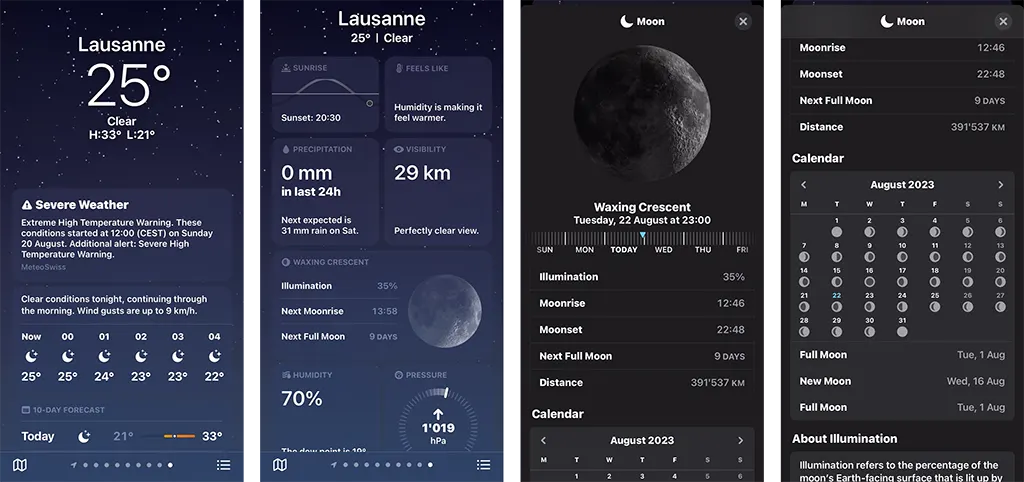
Tu peux trouver toutes les infos nécessaires directement sur ton téléphone. Ici, j’utilise l’application météo de l’iPhone pour voir les différentes phases de la lune. On voit que la lune n’est visible qu’à 10 % ce soir-là, donc elle éclaire très peu : les conditions sont idéales.
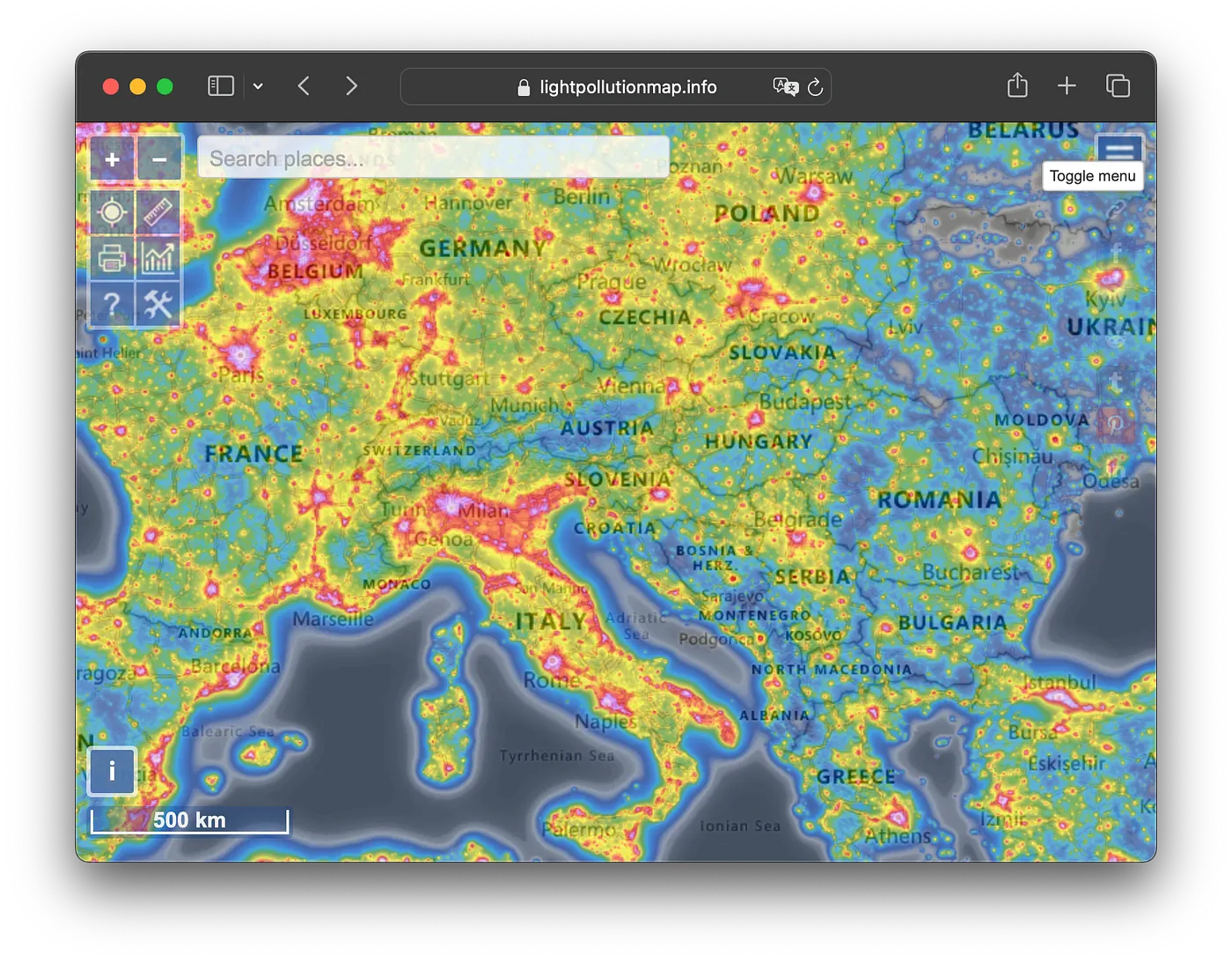
La pollution lumineuse est aussi un gros problème, donc l’idéal est de sortir de la ville, d’aller en montagne ou à la campagne, là où la nuit est vraiment sombre et sans lumières parasites. Le site ci-dessous propose une carte des endroits les plus lumineux de la planète. C’est très pratique pour choisir la région où prendre la photo.
Étape 4 — La direction
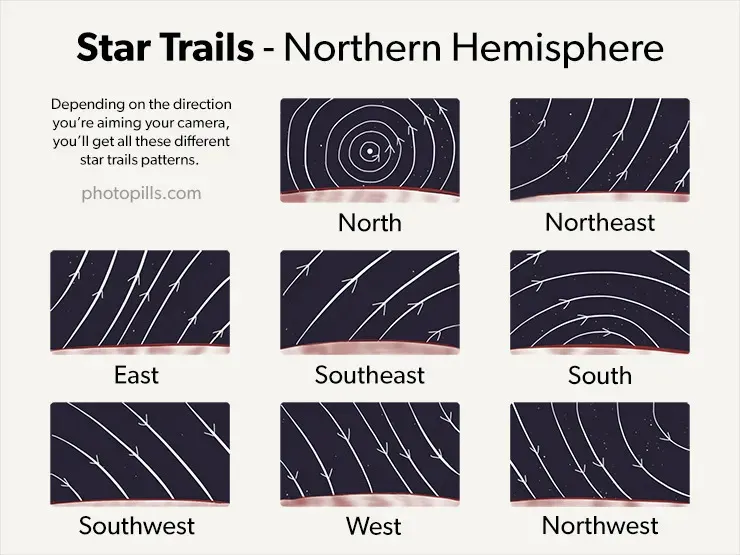
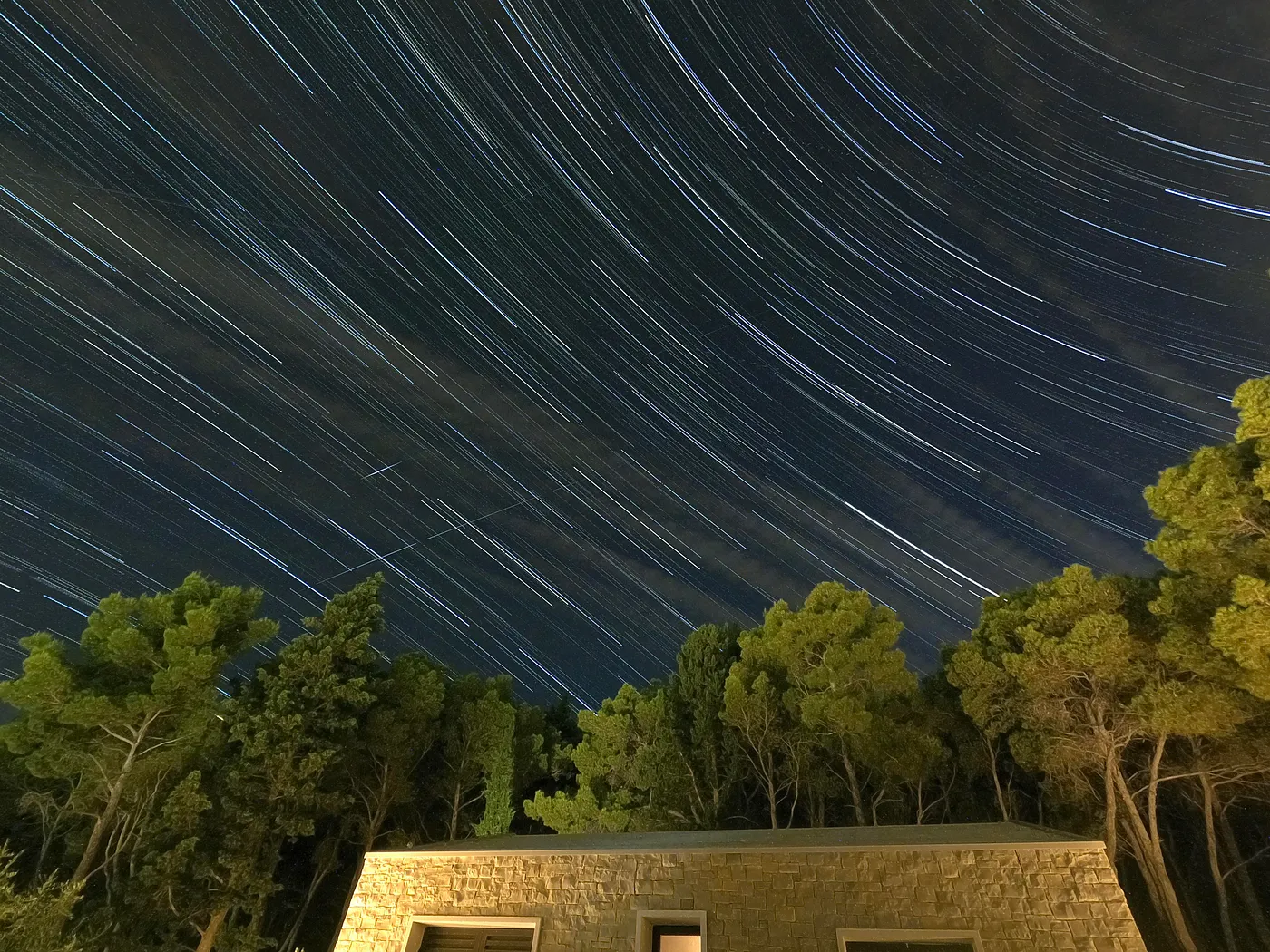
Si tu veux que ta photo fasse des cercles comme la mienne, tu devras viser le nord, et plus précisément l’étoile polaire. C’est là que se situe l’axe de rotation de la Terre, donc tu obtiendras des cercles complets.
Si au contraire tu veux un rendu plutôt comme celui ci-dessous, il faudra viser l’est ou l’ouest. Comme tu peux le voir, selon la direction dans laquelle tu prends les photos, le résultat est totalement différent.
Petit conseil : j’utilise une autre application mobile, cette fois payante, pour voir à quoi va ressembler le ciel depuis ma position. L’appli est un peu rétro, mais elle fait très bien le boulot. Attention, tu n’en as pas besoin pour prendre la photo, elle sert juste à mieux visualiser le rendu que tu veux obtenir.
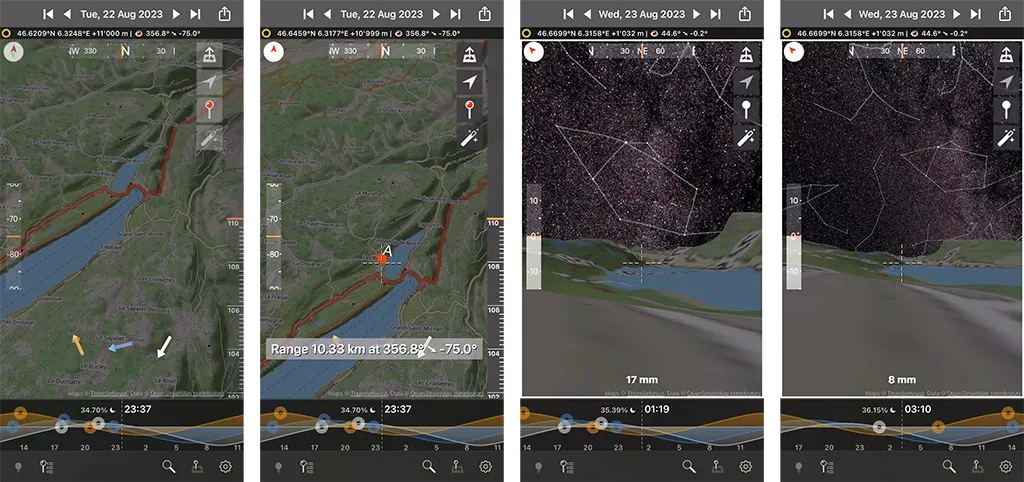
L’application te permet de placer un point sur la carte et de voir ce que ça donnerait dans l’appareil photo à un moment précis. Tu peux aussi zoomer avec les doigts pour voir le rendu avec un autre objectif (ici 17 et 8 mm).
Étape 5 — Place à la pratique
Bon, maintenant on passe à la pratique. Je vais sur le lieu de prise de vue et j’emmène une chaise pliante avec moi (je te conseille fortement de faire pareil, parce que la majorité du boulot maintenant, c’est d’attendre). J’installe mon trépied et je mets en place l’appareil photo.
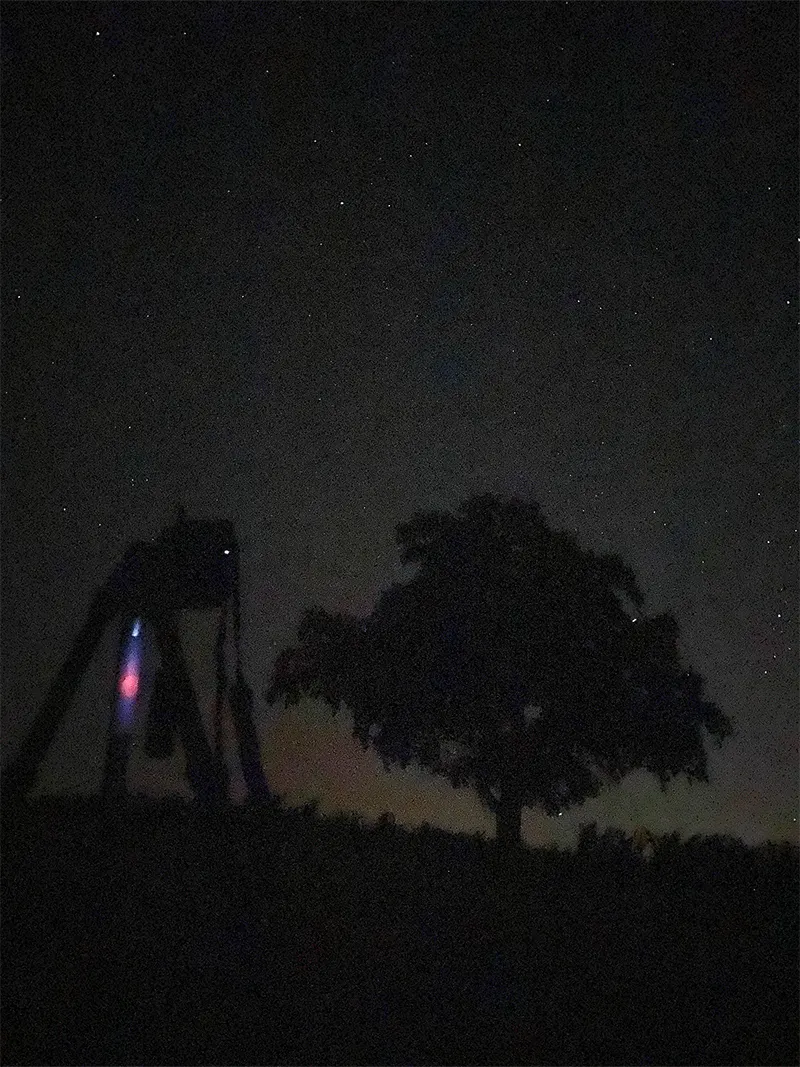
Avant de commencer, il y a juste deux choses auxquelles tu dois faire attention : la balance des blancs et les ISO. Pour la balance des blancs, il faut la régler manuellement pour éviter que l’appareil te sorte des teintes différentes entre les photos, comme ça :
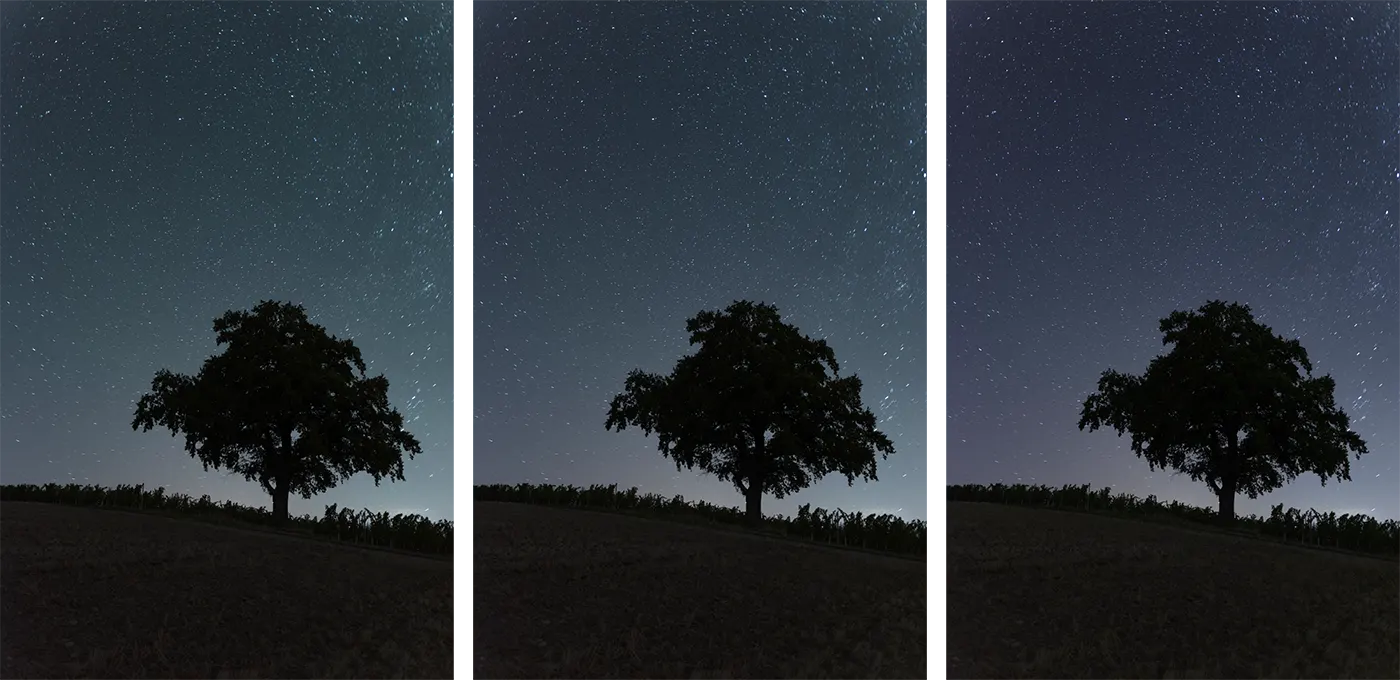
Pour t’aider, fais quelques photos de test afin de trouver la teinte idéale pour ton ciel. Essaie de viser une balance des blancs entre 3500K et 4000K : c’est un bon compromis qui donne un ciel nocturne assez neutre, sans tirer trop vers le chaud ou le froid.
Le deuxième point super important, ce sont les ISO. Contrairement à ce qu’on pourrait penser, il vaut mieux régler les ISO le plus bas possible. Pourquoi ? Parce que des ISO trop élevés peuvent brûler les étoiles et leur faire perdre leurs couleurs. Toutes les étoiles n’ont pas la même teinte, et ce serait dommage de perdre cette information dans l’image.
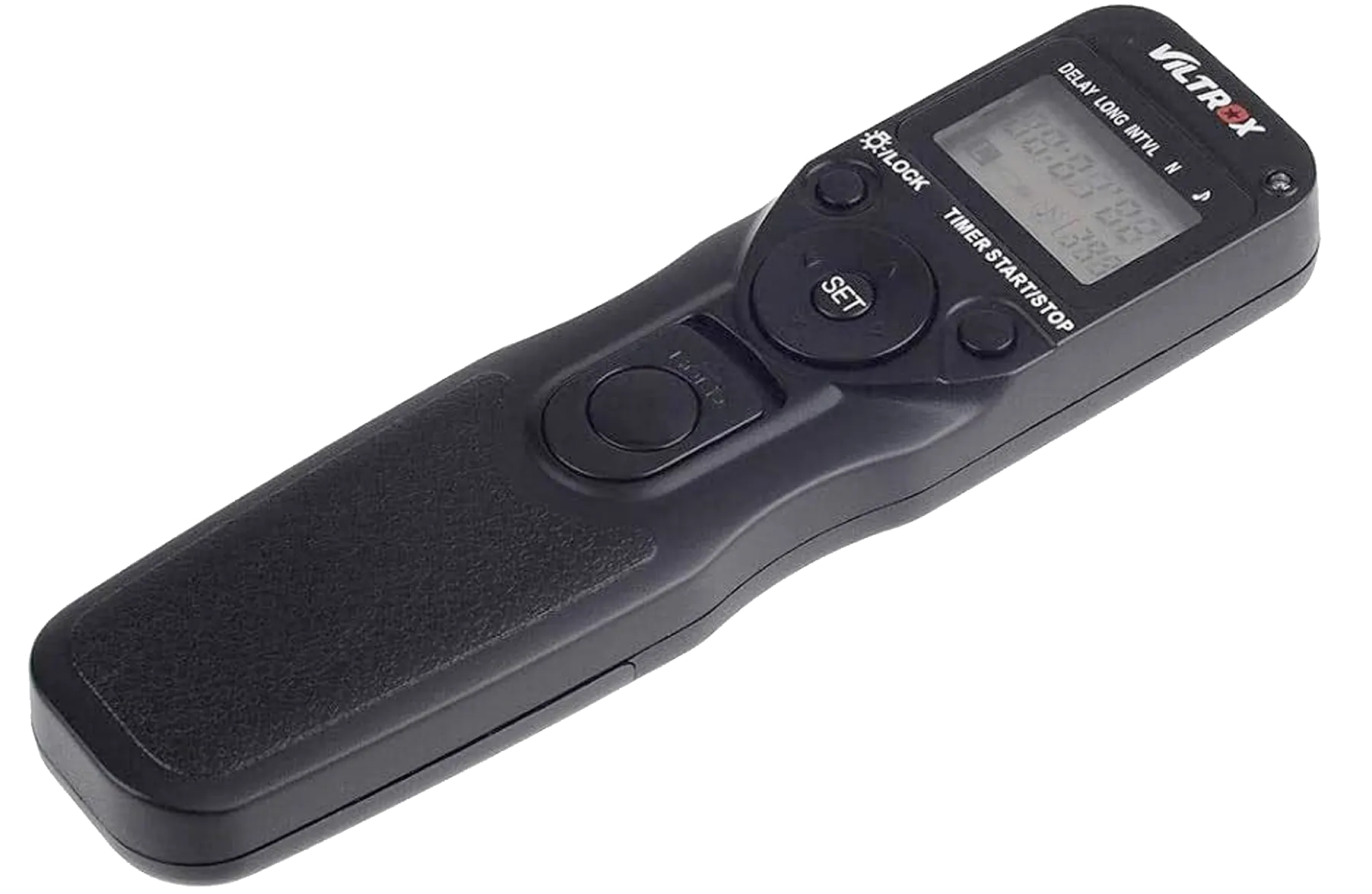
Maintenant, place à la télécommande intervallomètre. Elle te permet de régler le nombre de photos à prendre, le temps d’exposition de chaque photo et l’intervalle entre elles. De mon côté, j’ai réglé 300 photos de 30 secondes chacune, avec 0 seconde d’intervalle entre les prises.
Le temps d’exposition dépendra de ton matériel. Fais quelques tests avant de te lancer pour voir ce qui te convient le mieux, entre 20 et 45 secondes par photo.
Étape 6 — Rappel
Garde en tête que plus le temps d’exposition est court, moins c’est grave de rater une photo. Je m’explique. Si tu prends uniquement des poses de 45 secondes, la perte d’une seule image sur 300 sera beaucoup plus visible que si tu prends des poses de 20 secondes. Ci-dessous, tu peux voir un extrait de l’image finale où j’ai volontairement retiré une photo de 30 secondes pour voir l’impact. Résultat : tous les cercles rouges montrent une cassure à cause du manque d’information.
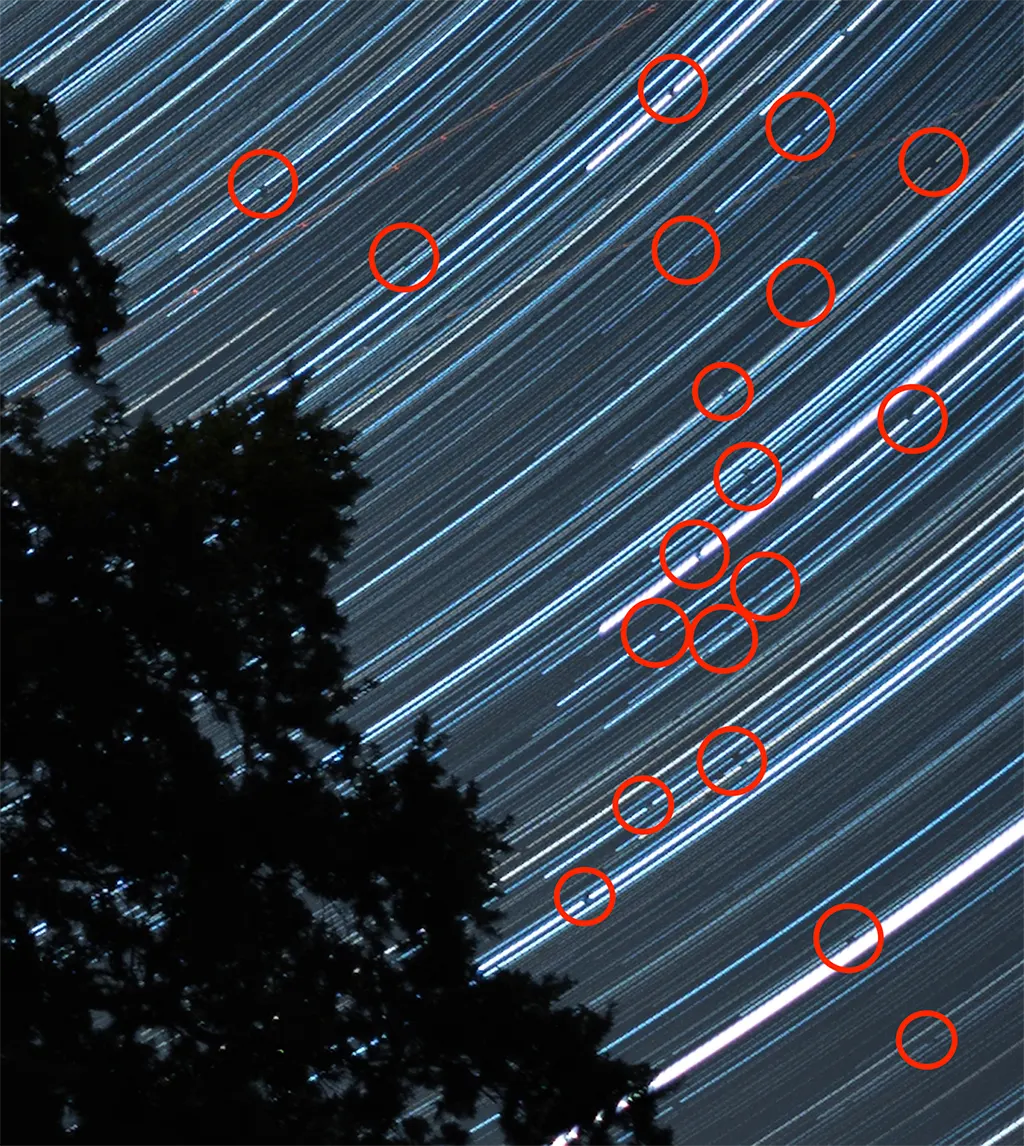
Note aussi que plus le temps de pause par image est long, plus l’absence d’une image sera visible.
Étape 7 — Place à la patience
Maintenant, il n’y a plus qu’à attendre. Pour te faire une idée du temps idéal à attendre selon le rendu que tu veux, tu peux regarder les images suivantes, où un gars montre la différence de résultat en fonction du temps d’attente (10min / 60min / 180min) :
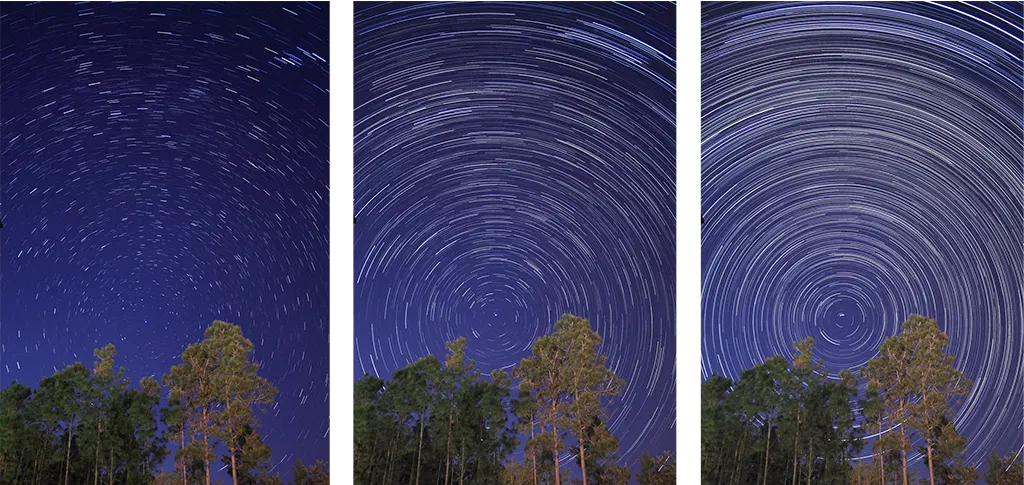
C’est fini… enfin presque. En réalité, je suis parti un peu plus tôt. Je n’ai pas terminé les 300 photos, je me suis arrêté à 260 parce que je travaillais le lendemain et il était déjà 1h du matin..
Étape 8 — Corriger les imperfections
Maintenant qu’on a toutes les images, on peut rentrer et passer à l’étape suivante : corriger les imperfections. Aujourd’hui, un ciel nocturne n’est jamais totalement vierge de perturbations lumineuses. Il y a forcément des satellites ou des avions qui sont passés dans le champ, laissant de grosses traînées blanches comme celle-ci :
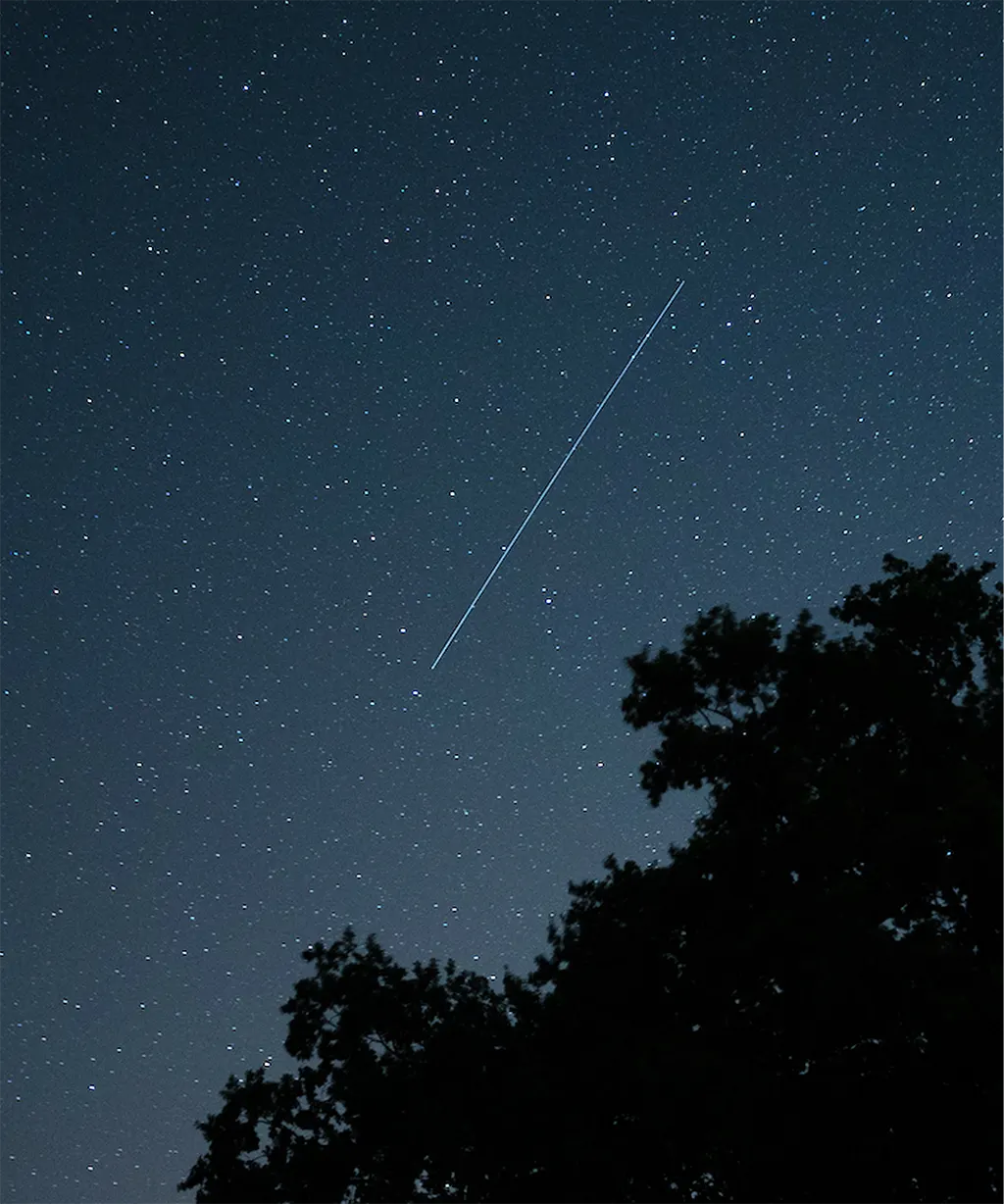
Ce genre de chose est super pénible si tu veux un rendu propre. Voici à quoi ressemble l’image finale sans supprimer ces perturbations :
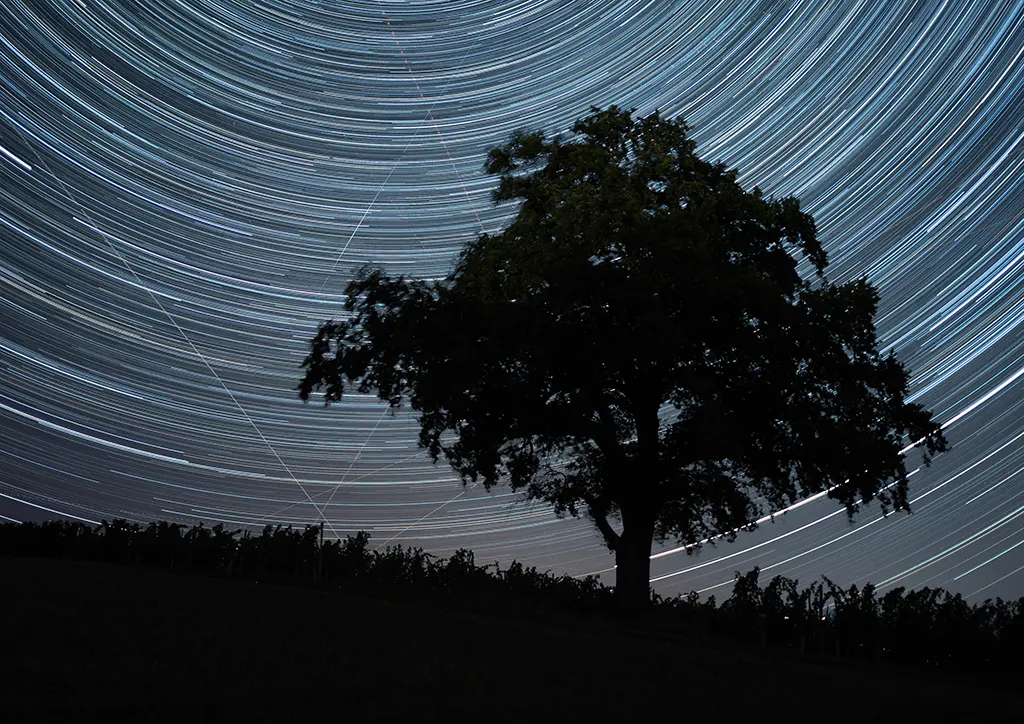
Pour enlever ces traînées indésirables, il te faut un logiciel de retouche photo. Dans mon cas, j’utilise Lightroom, qui permet de retoucher un groupe de photos. J’importe donc mes 260 images dans Lightroom et, pour chacune d’elles, j’utilise l’outil de correction pour supprimer une à une les traces laissées par les satellites ou les avions. Ça va te prendre pas mal de temps, mais crois-moi, ça vaut vraiment le coup.
Fais bien attention à ne pas supprimer les étoiles en même temps que les traînées. Certaines devront être recréées à partir d’autres étoiles. Voici quelques images pour t’aider à comprendre :
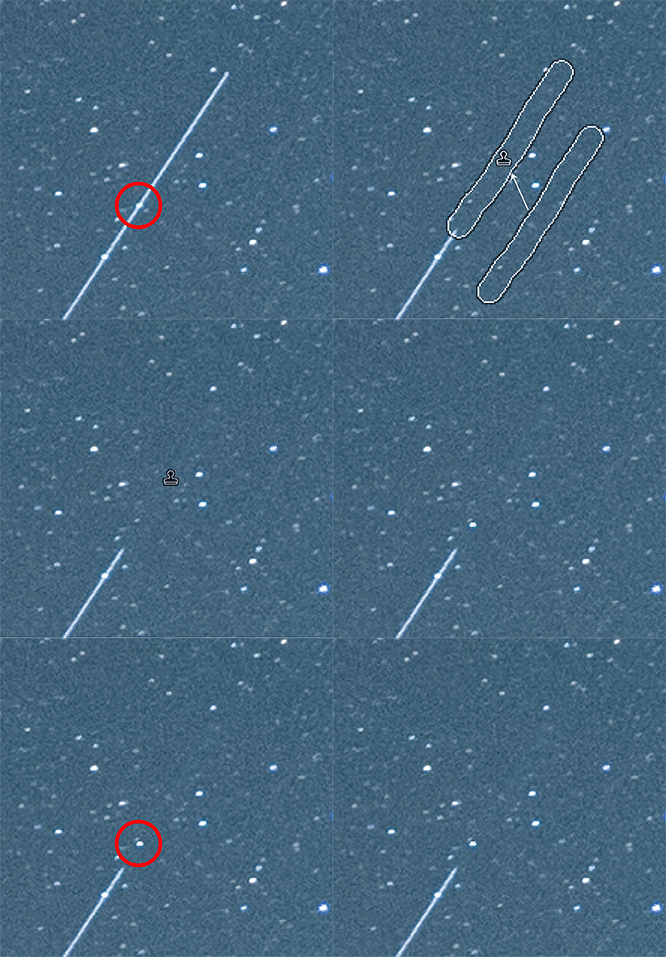
La meilleure méthode est la suivante : repère une traînée à supprimer et entoure uniquement la ligne avec l’outil. S’il y a des étoiles dessous, tu peux les reconstituer avec d’autres étoiles — personne ne verra la différence, et tu n’auras pas de trou dans tes cercles !
Et enfin, une fois que toutes les photos sont corrigées, exporte-les toutes en .tif pour conserver un maximum d’informations.
Étape 9 — StarStaX
Maintenant que tu as fini de retoucher tes photos une par une, on va s’occuper de les assembler. Pour ça, installe le logiciel StarStaX, disponible via le lien suivant :
https://markus-enzweiler.de/software/starstax
Ce logiciel va nous permettre d’additionner les photos pour créer les cercles que l’on veut. Une fois le logiciel installé, importe tes photos .tif dedans.
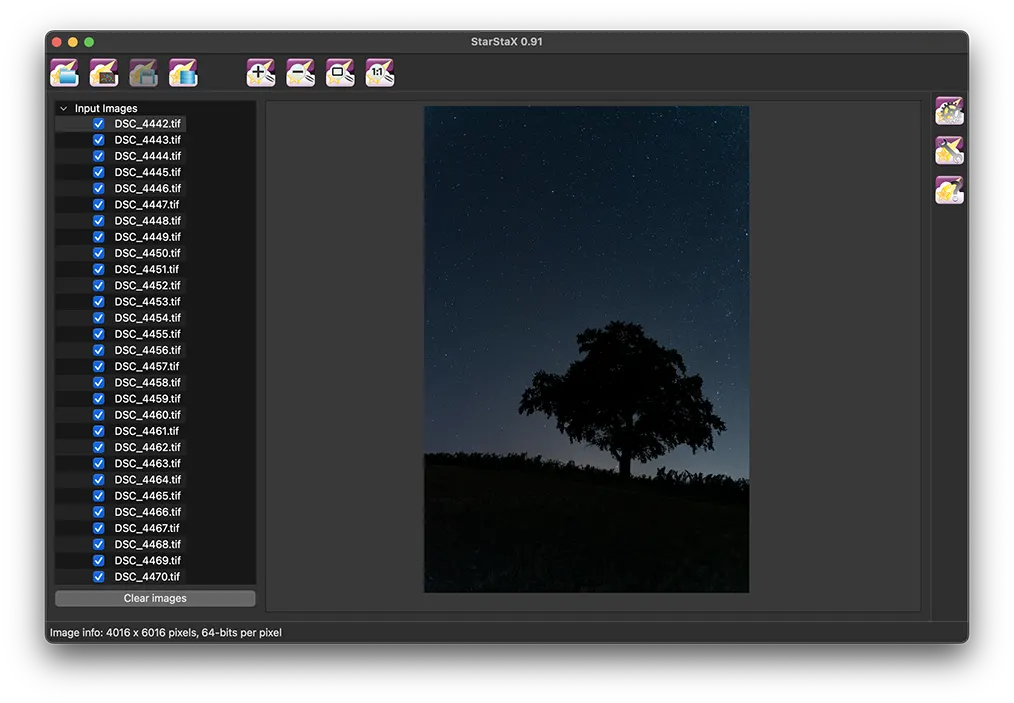
Clique sur le bouton des réglages.
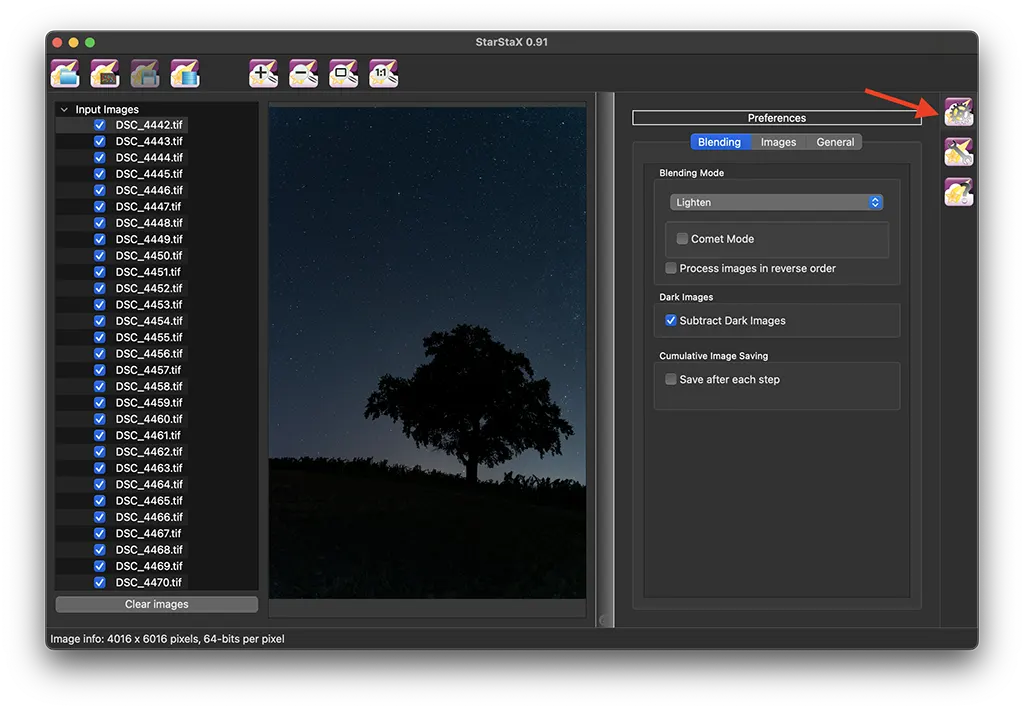
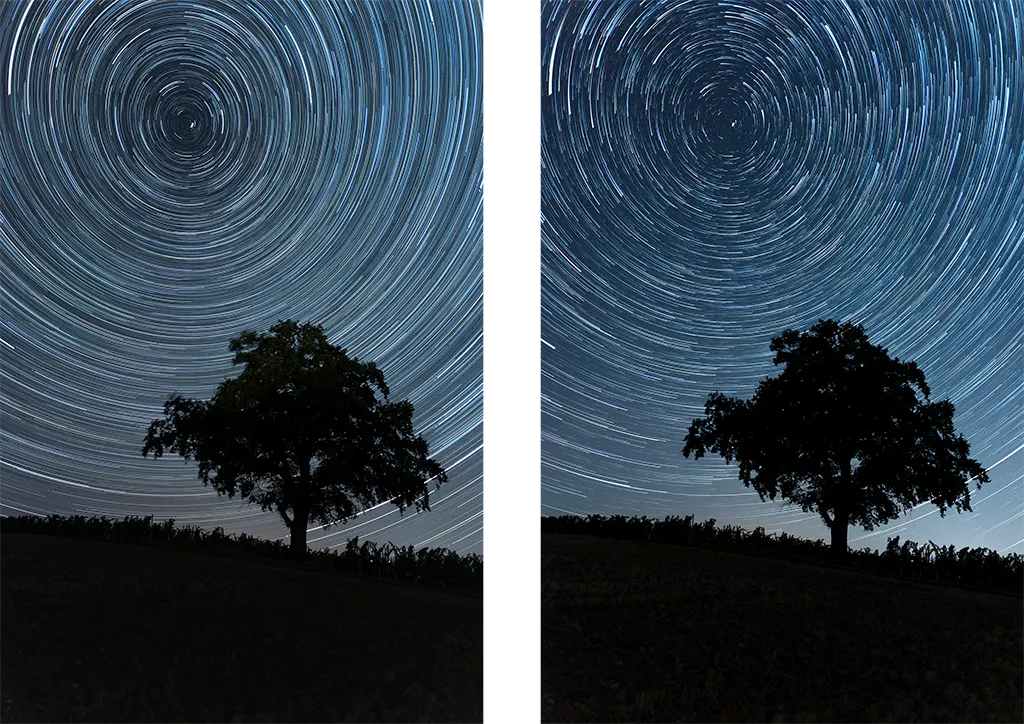
Ne change aucun réglage, sauf éventuellement l’option “Comet mode” si tu le souhaites. Voici un exemple de rendu final sans et avec cette option (à gauche sans comet mode, à droite avec) :
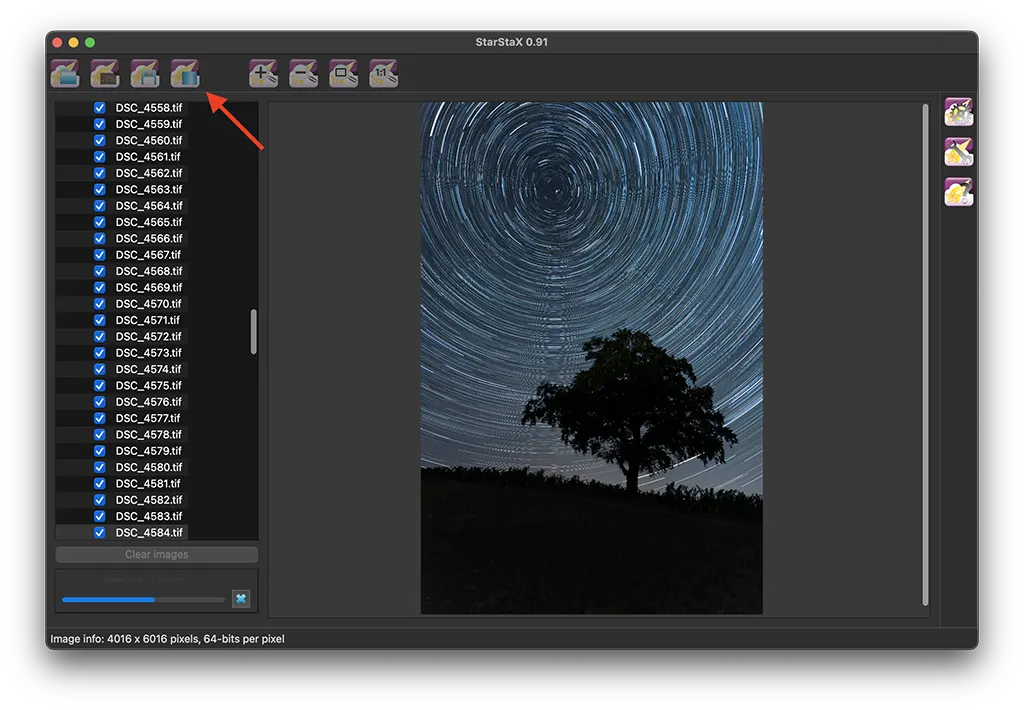
Enfin, appuie sur le bouton de compilation et laisse le logiciel faire son travail.
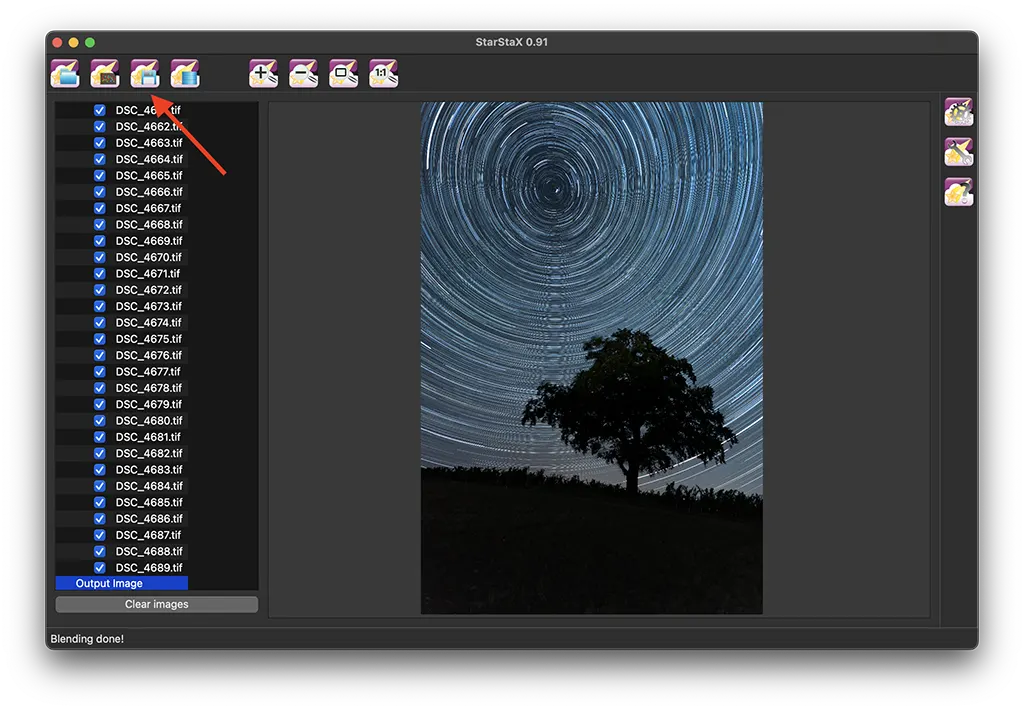
Une fois la compilation terminée, sauvegarde simplement l’image en appuyant sur le bouton de sauvegarde.
Étape 10 — Retouches finales dans Lightroom
Tu as maintenant ton image finale. Tu peux alors la retoucher comme tu veux. Personnellement, j’ai utilisé Lightroom pour ajuster une dernière fois les couleurs et la lumière, et voilà le résultat !
Conclusion
Voilà comment j’ai pris cette photo. J’espère que ça t’aidera à en faire toi aussi. N’hésite pas à me laisser un message en dessous si tu as des questions sur la mise en pratique. C’est un style de photographie que j’adore parce qu’il ne dépend pas uniquement du matériel que tu possèdes. Ce n’est pas du “pay to win” : pour réussir ce genre d’image, il faut surtout beaucoup de temps, de patience et un peu de chance avec les conditions. C’est tout ça qui me procure de l’émotion devant cette image, qui n’est finalement rien d’autre que l’exposition de la rotation invisible de notre petite planète bleue.

2 réflexions sur “Star trails : comment capturer l’invisible ?”
Sympa cet article !
Merci !! grâce à cette article j’ai pu comprendre et faire ma première photo de nuit