Les premiers réglages que je change lorsque je reçois un nouvel appareil Nikon.
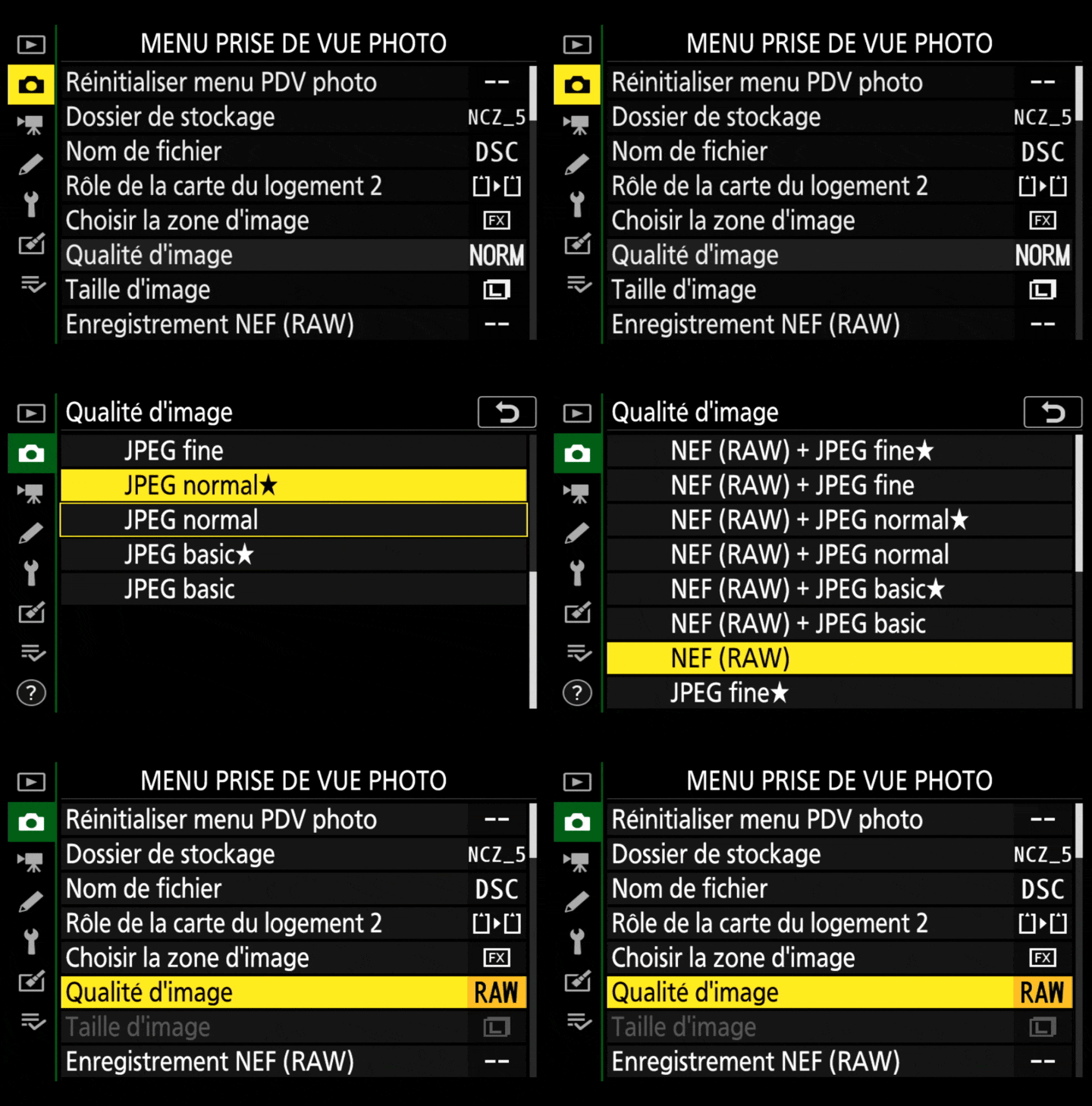
1. Qualité d’image
Par défaut, lorsqu’on reçoit un nouveau Nikon, la qualité d’image est configurée sur jpeg normal. La première chose à faire est donc de passer en format NEF (RAW) qui va nous permettre une plus grand flexibilité lors des retouches photos.
2. Rôle des cartes mémoires
Suivant le boîtier Nikon que tu as, il est possible que tu aies plusieurs emplacement pour carte mémoire. Avec ce réglage, tu peux gérer la manière dont les cartes se comportent :
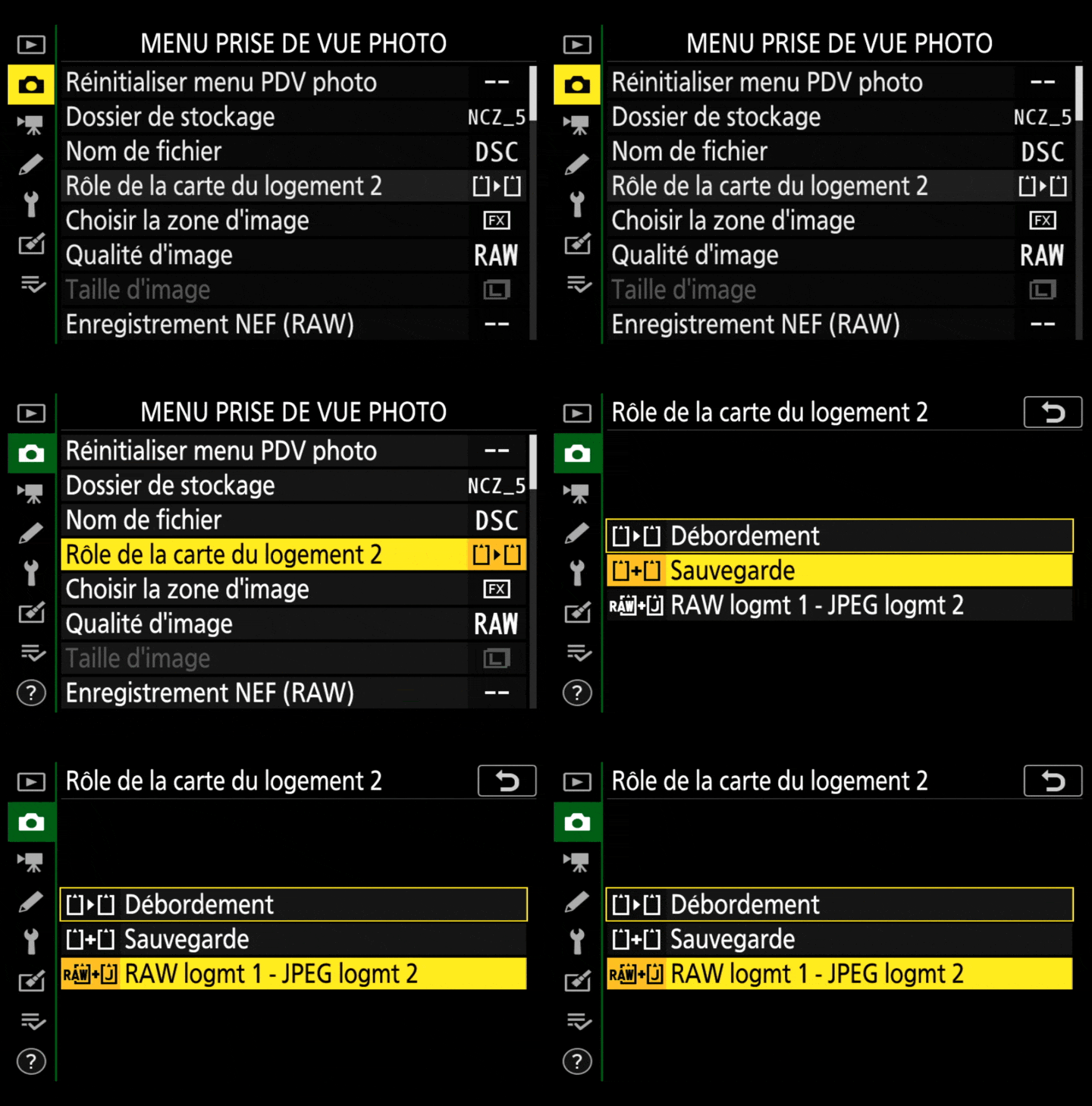
- Débordement (les photos s’enregistre sur un carte puis continue sur l’autre lorsque la première est pleine)
- Sauvegarde (les photos s’enregistrent sur les deux cartes en même temps, ce qui peut être utile si une des deux carte rend l’âme…)
- RAW lgtmt 1 – JPEG lgmnt 2 (les photos en format RAW se sauve sur une carte et les JPEG sur l’autre)
3. Absence de carte
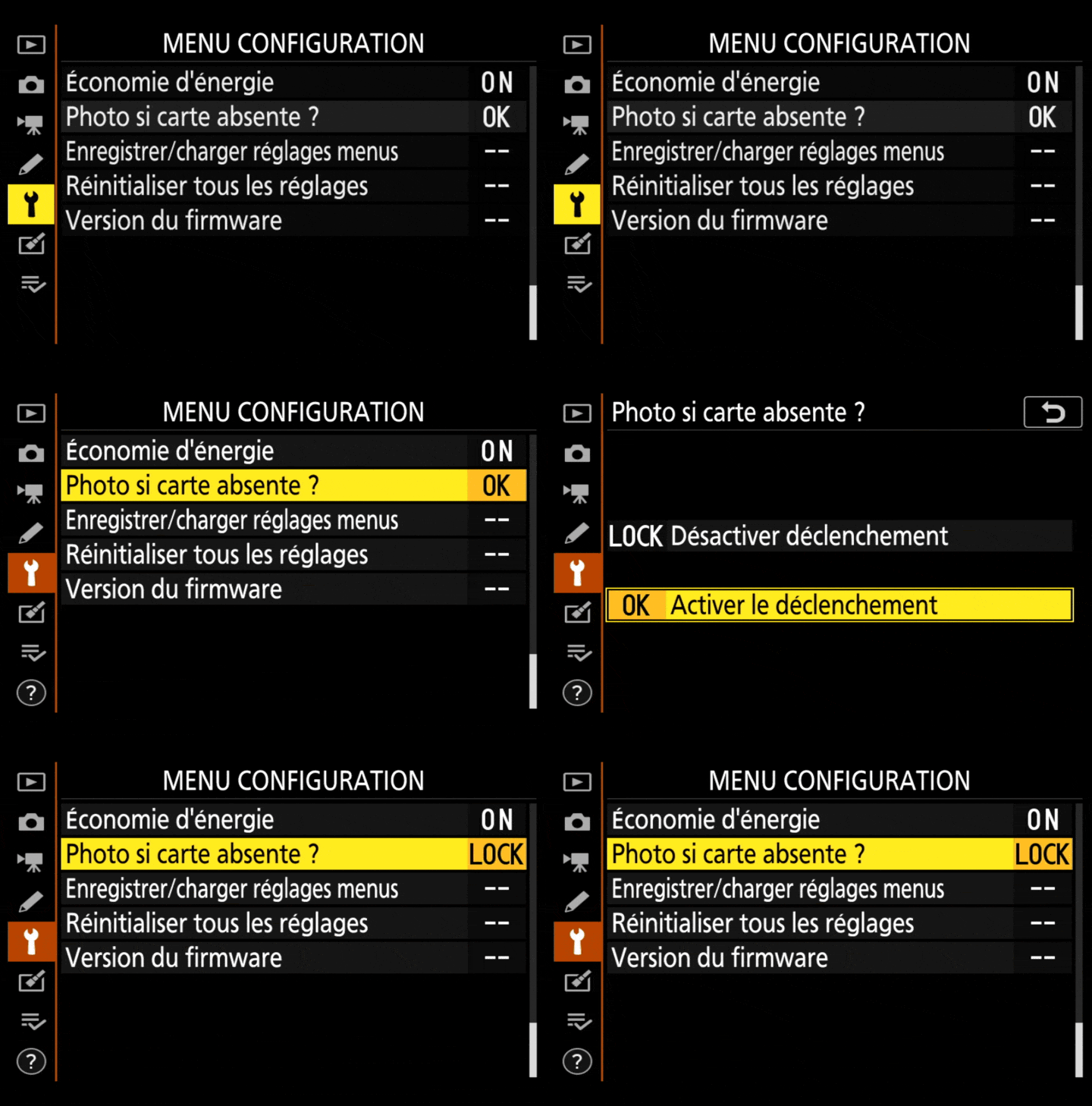
Par défaut, le boîtier Nikon te laisse déclencher même sans carte SD dans l’appareil. Les photos semblent se prendre normalement mais ne sont enregistrées nulle part. Pour éviter d’avoir une mauvaise surprise en rentrant d’une sortie photo, tu peux dire à ton appareil de refuser le déclenchement tant qu’une carte n’est pas présente.
4. Personnalisation du menu [i]
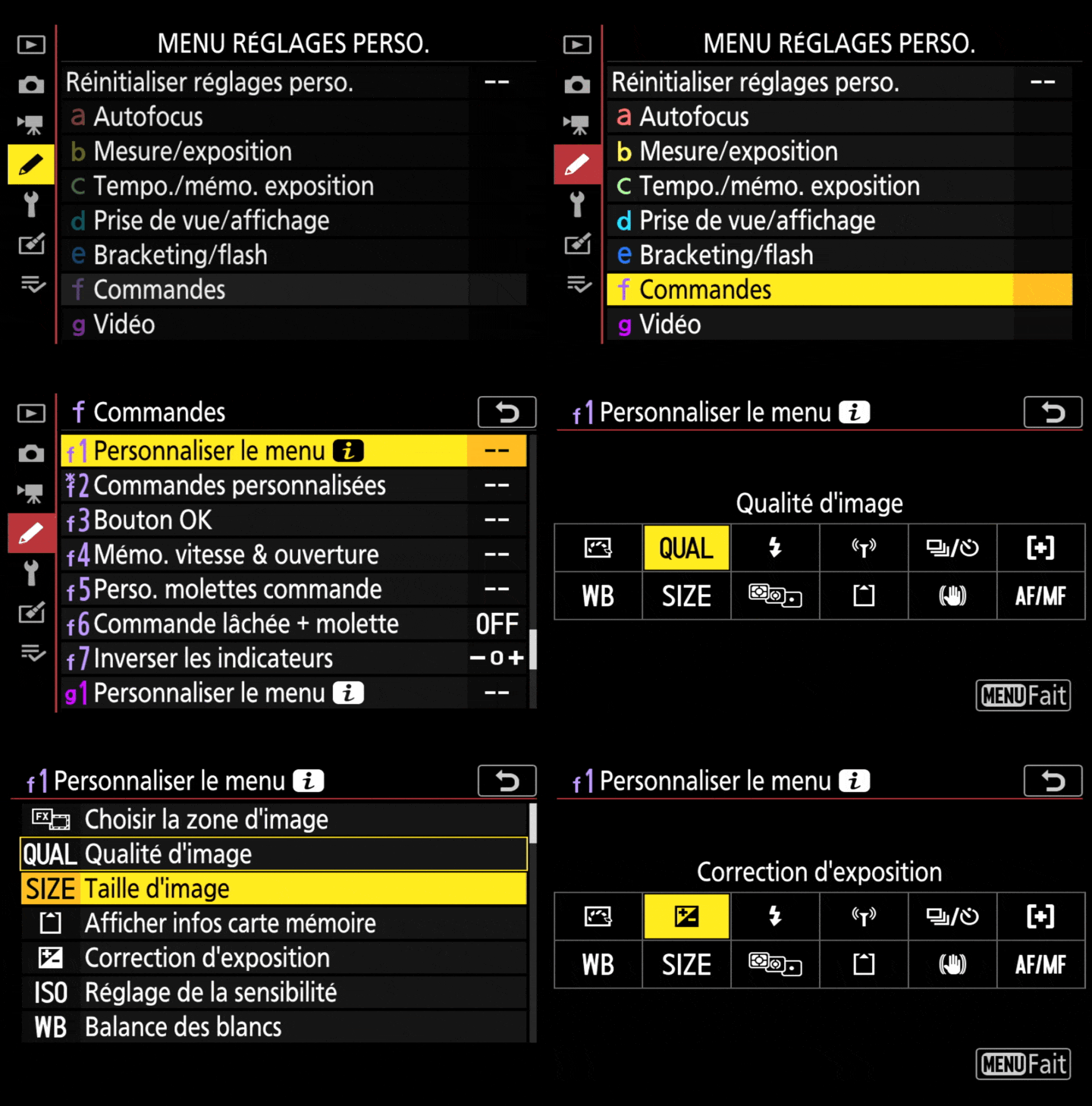
Il est possible de personnaliser le menu [i] avec les réglages que l’on préfère.
5. Rotation d’image
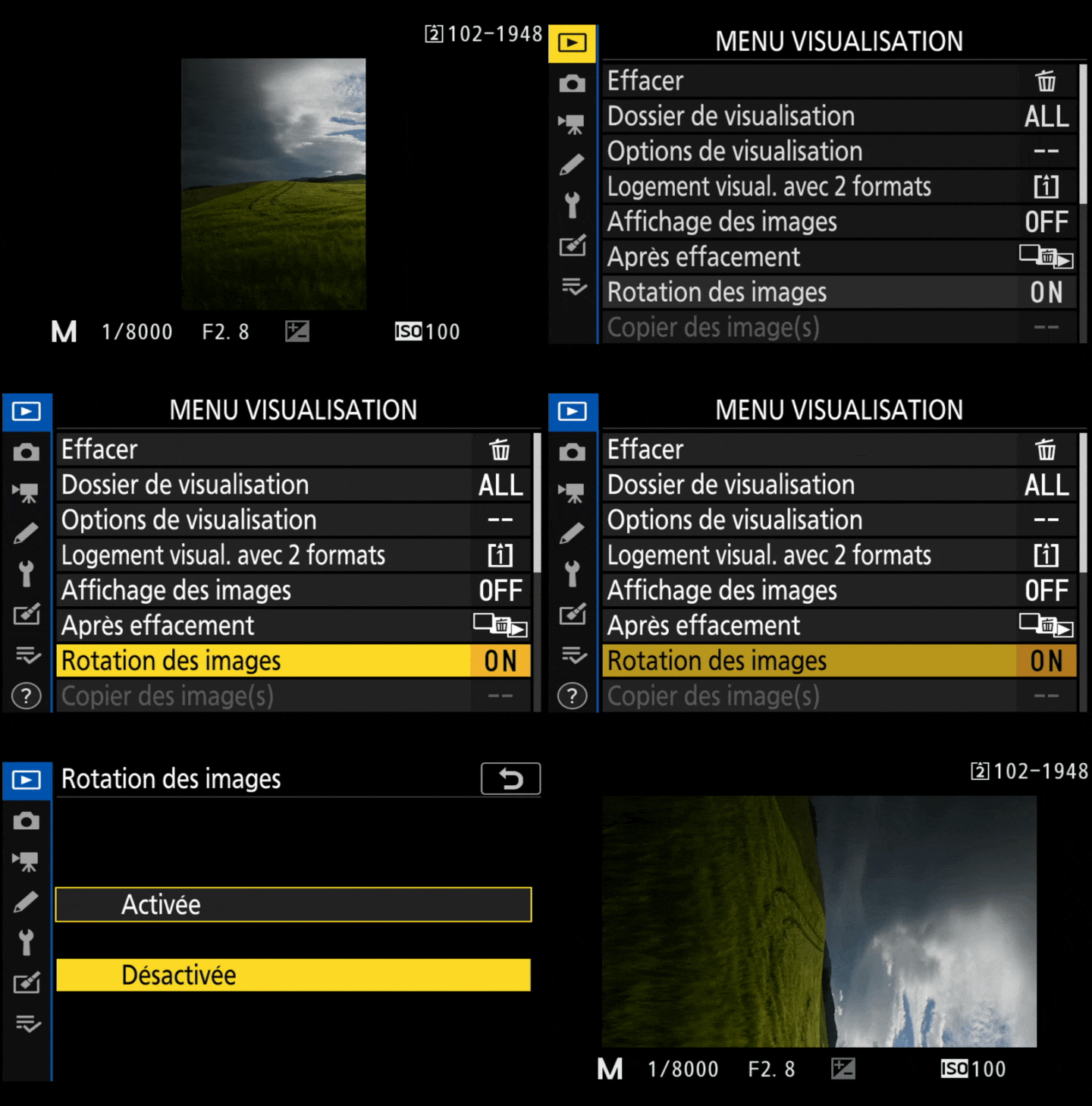
Par défaut, lors du visionnage de photo verticale, l’écran applique une rotation à l’image afin qu’on puisse la voir dans le bon sens. Cela peut être utile mais on peut également avoir envie de désactiver ce réglage afin de profiter pleinement de l’écran et ne pas avoir l’image en tout petit avec des grosses barres noires sur les côtés.
6. Cramé ou pas cramé ?
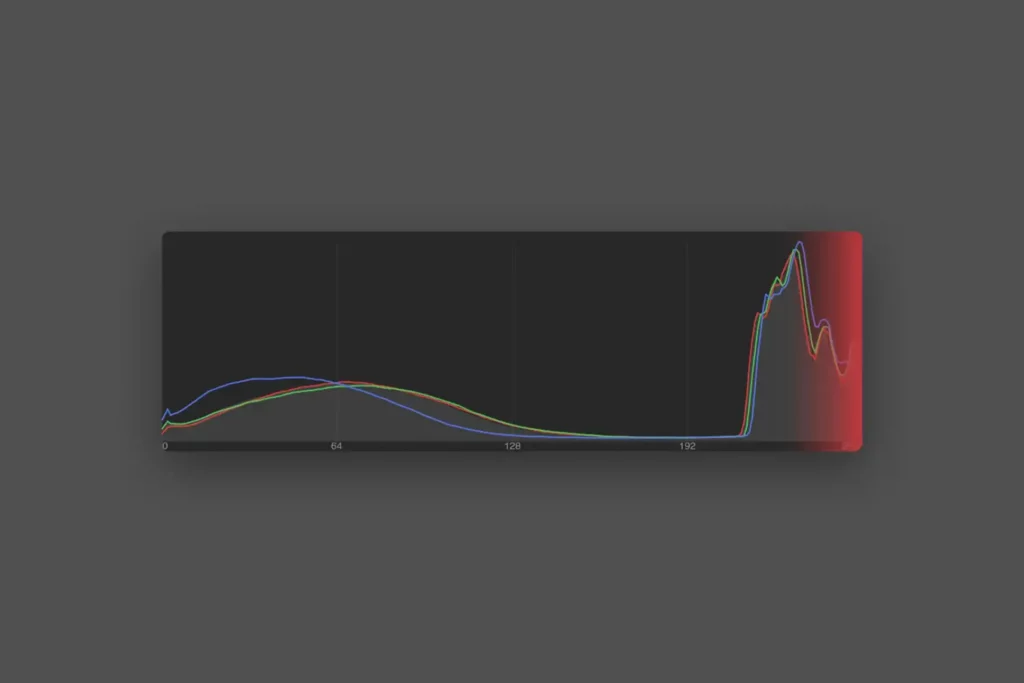
Pas besoin de regarder attentivement l’histogramme de ta photo pour savoir si des zones sont cramées ou pas, un réglage permet de le faire.
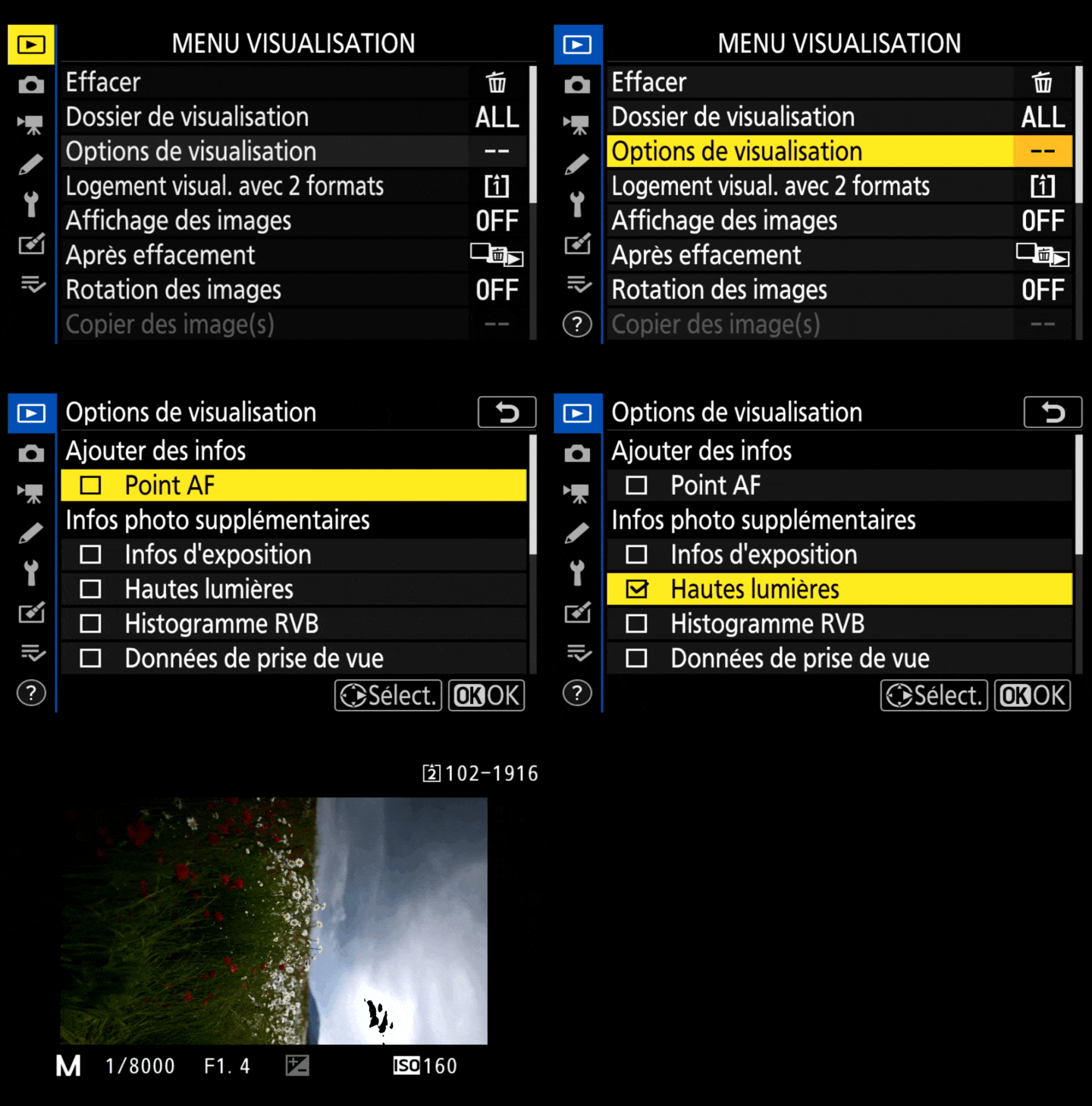
Il suffit maintenant de cliquer sur le haut du sélecteur multidirectionnel lors du visionnage des photos pour que les zones cramées clignotent en noir.
7. Zoom de mise au point
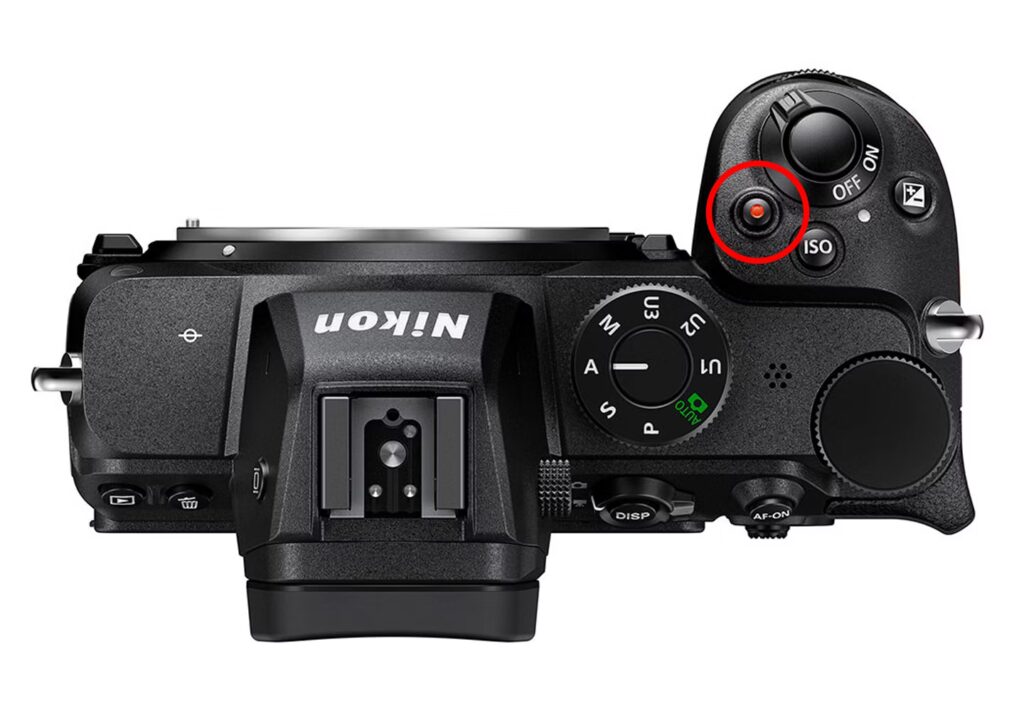
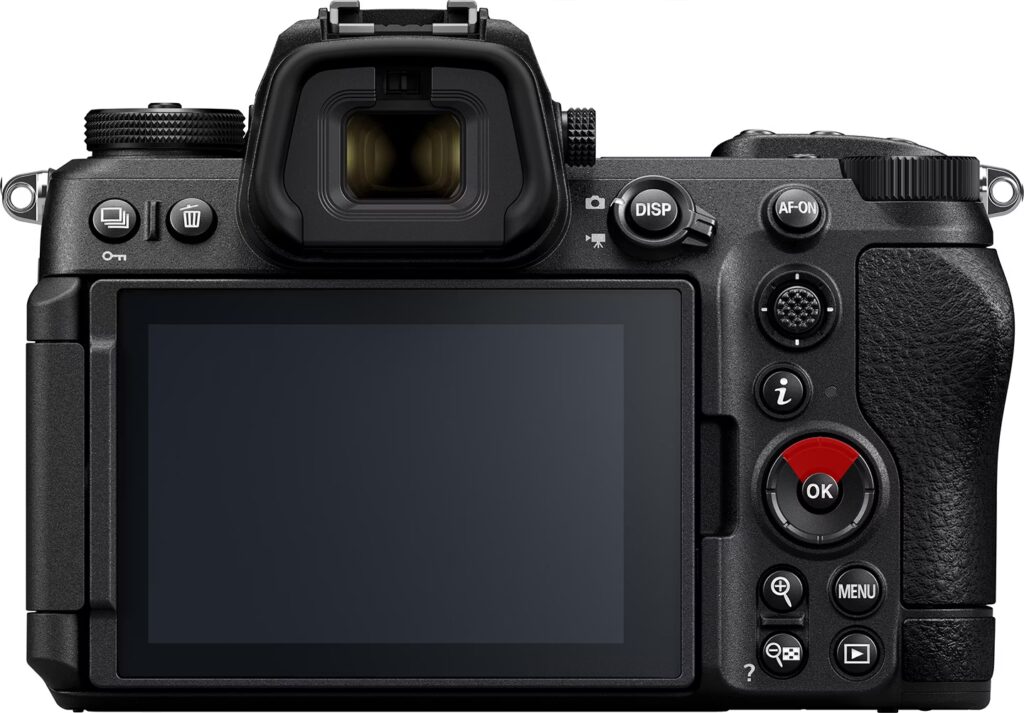
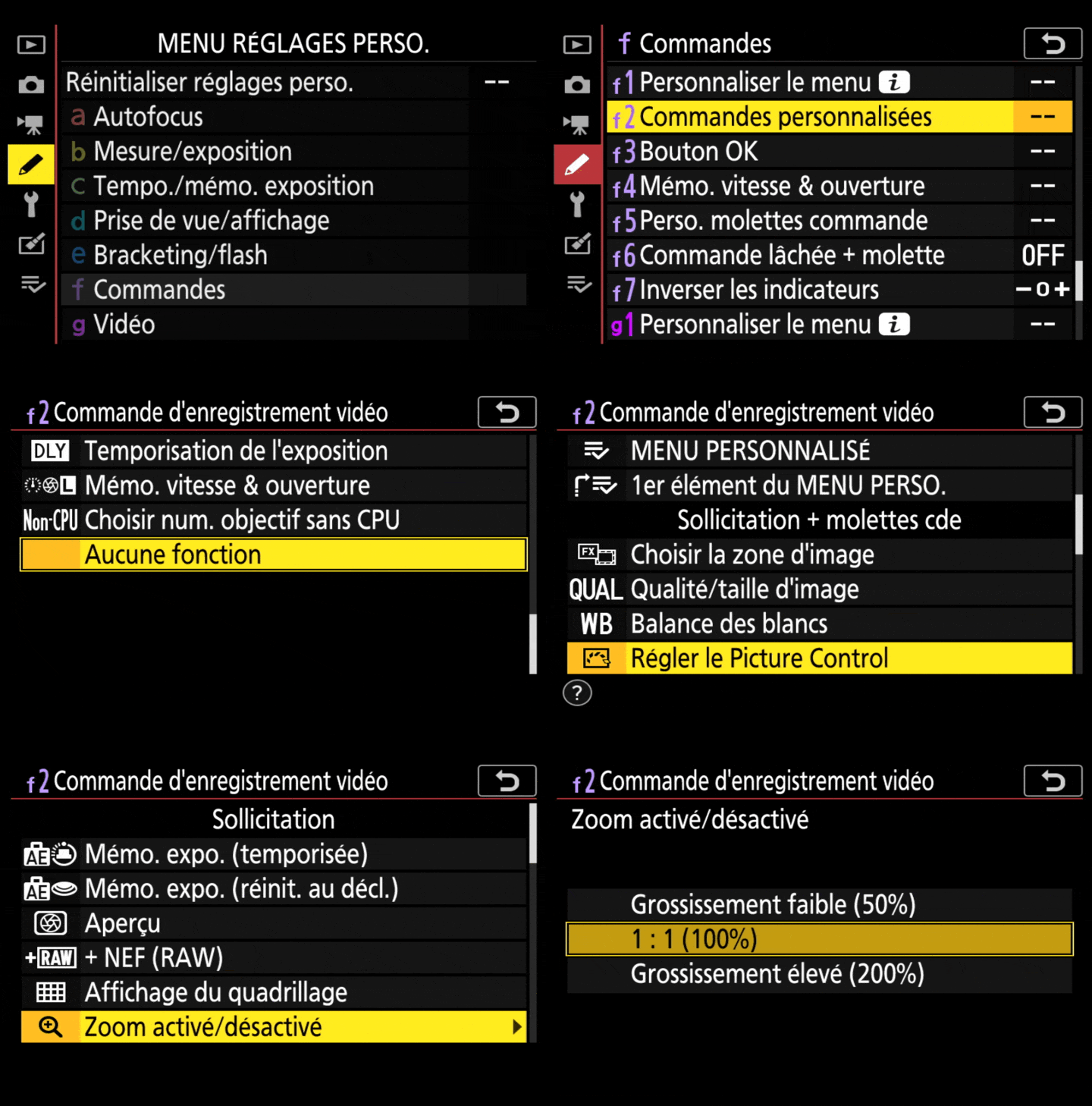
Difficile de vérifier si la mise au point est vraiment nette sur ton sujet ? Bonne nouvelle : en mode photo, le bouton Record est totalement inutilisé donc autant lui confier une fonction utile. Il est possible de le configurer pour zoomer dans la prise de vue en temps réel, directement depuis le viseur ou l’écran. Concrètement, ça permet de vérifier la netteté au pixel près avant même de déclencher.
Voilà à quoi ça ressemble lors de la prise d’image :
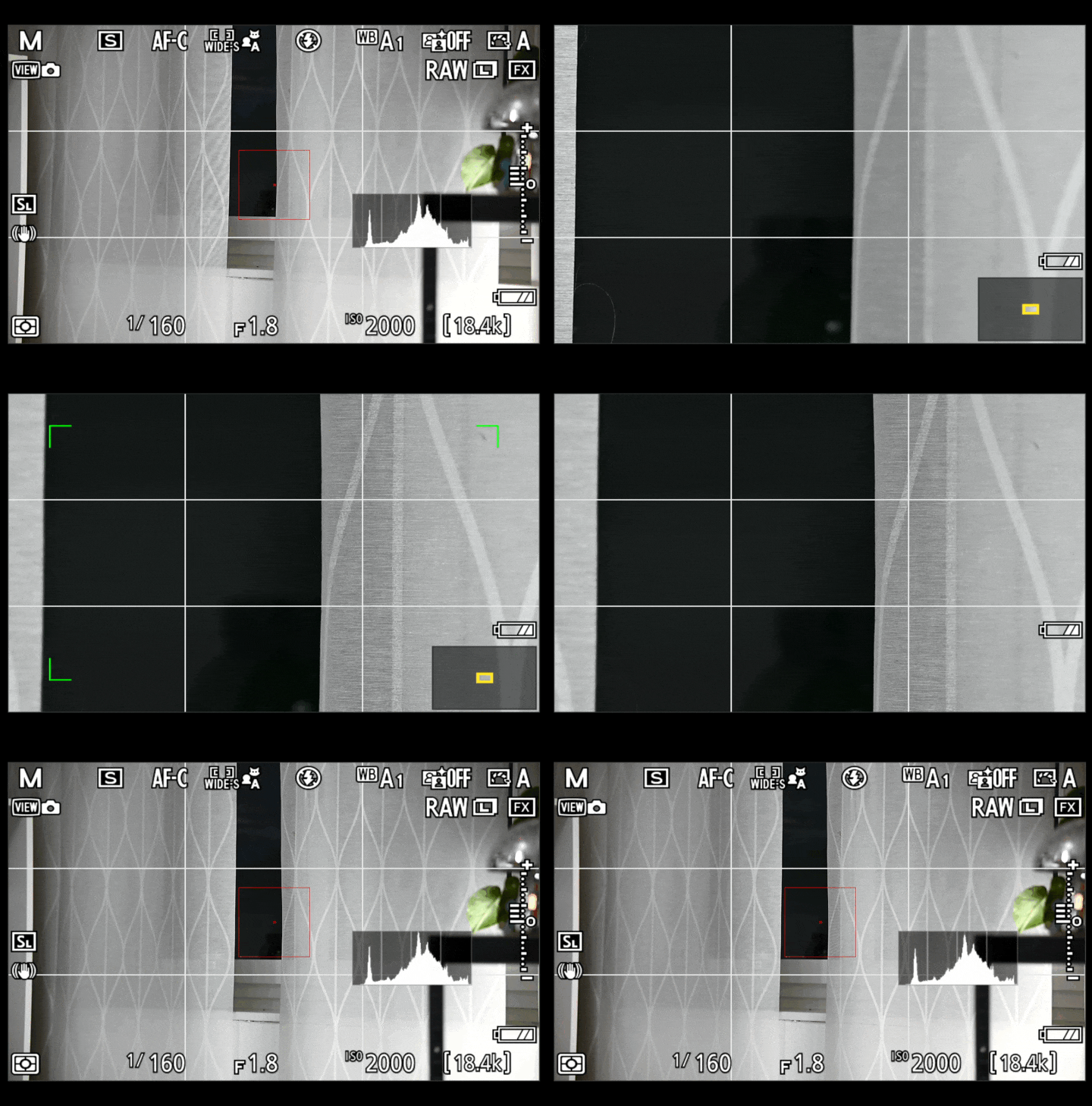
C’est un de mes réglages préférés, je l’utilise à chaque sortie.
8. Mise à jour du boitier
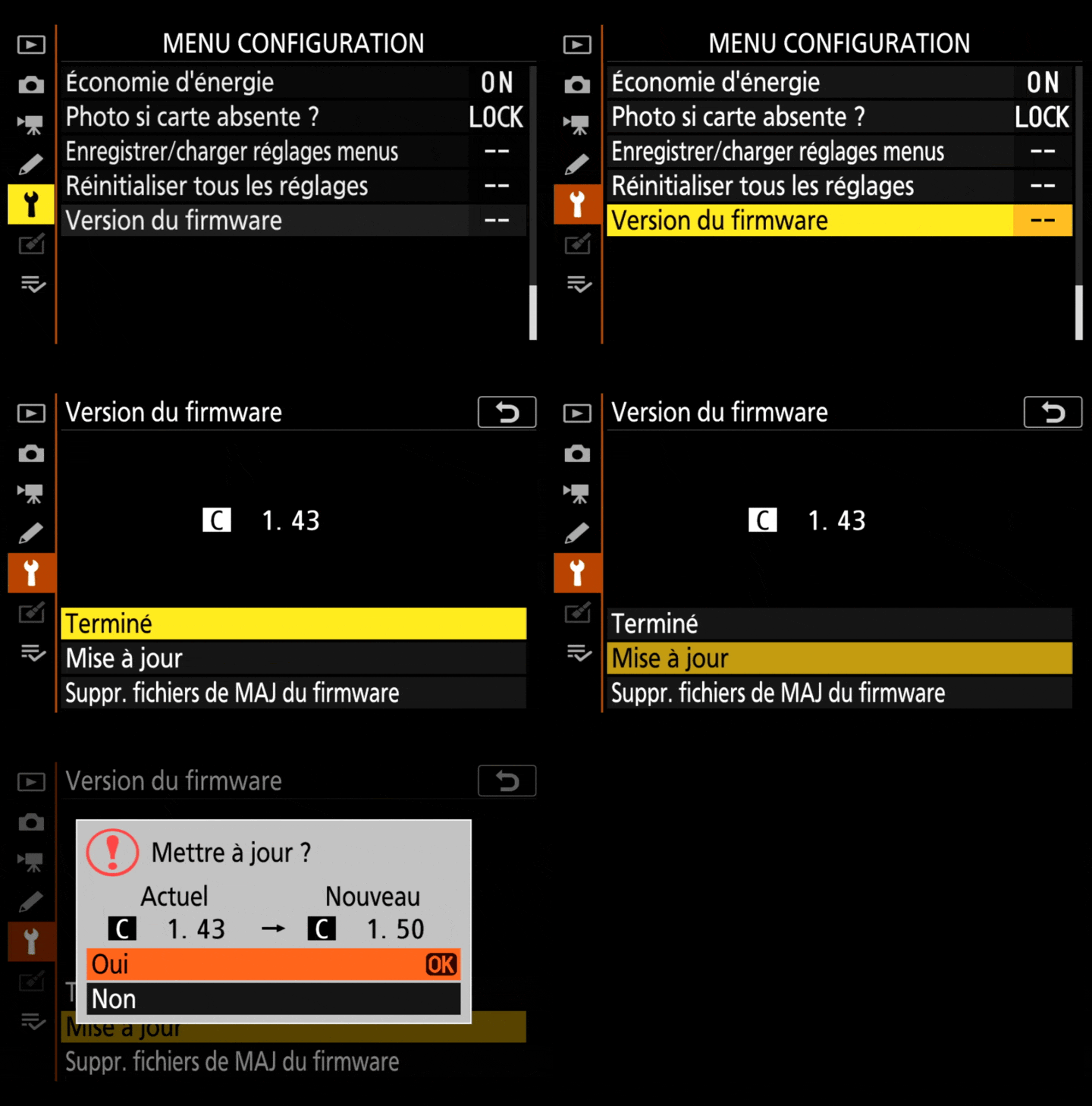
Pas vraiment un réglage, et pourtant l’un des points les plus importants à connaître. Pour mettre à jour son boîtier, il faut se rendre sur le site de téléchargement de mise à jour de Nikon et sélectionner une fois dessus le matériel que l’on souhaite mettre à jour.
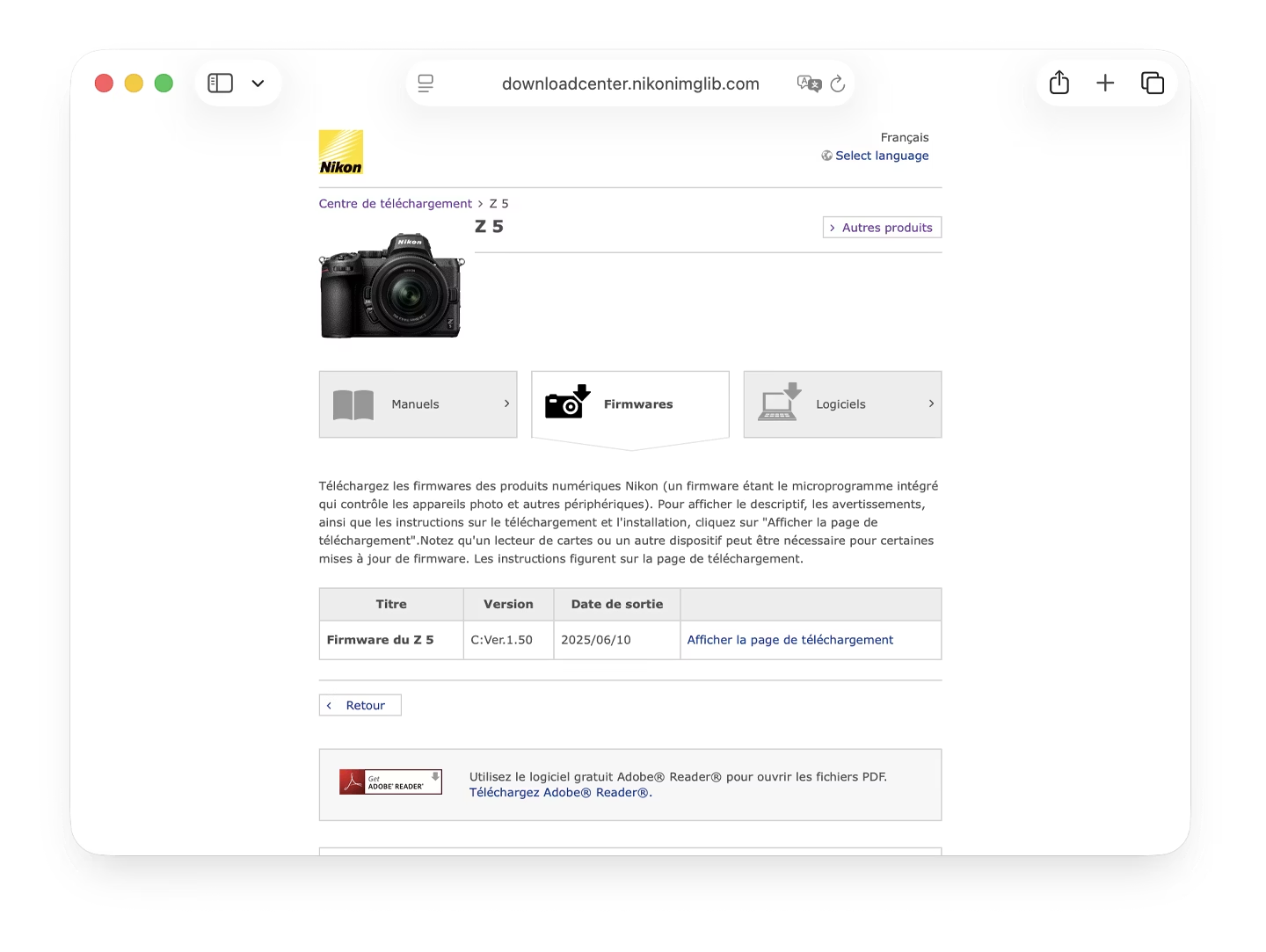
Une fois le fichier de mise à jour téléchargé, il faut le mettre à la racine de la carte mémoire de l’appareil.
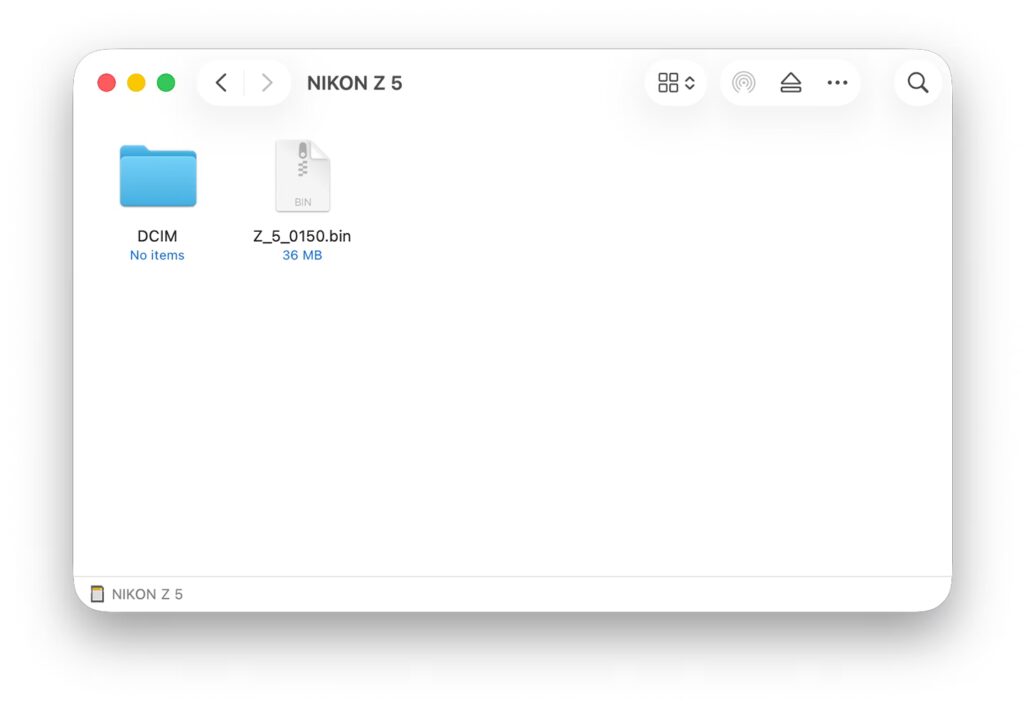
Une fois le fichier sur la carte, cette dernière peut être remise dans le boîtier. Il faut ensuite se rendre dans le réglage Version du firmware puis cliquer sur Mise à jour.